Microsoft Windows Server 2016 Datacenter – Download


Unser Lizensio Blog mit allen Downloads und Anleitungen die Sie nach Ihrem Kauf bei uns benötigen.
Sollten Sie Windows bereits installiert haben, und keine Lizenz eingegeben haben, so werden wir Ihnen hier Schritt für Schritt erklären wie Sie dies nachholen können.
Schritt 1.
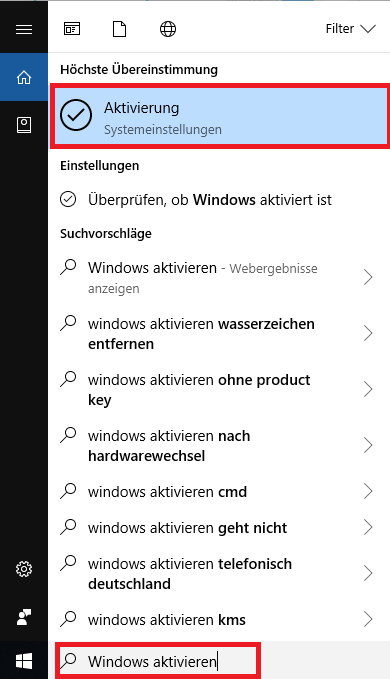
Geben Sie unten links in der Windows Suchleiste den Befehl „Windows aktivieren“ ein.
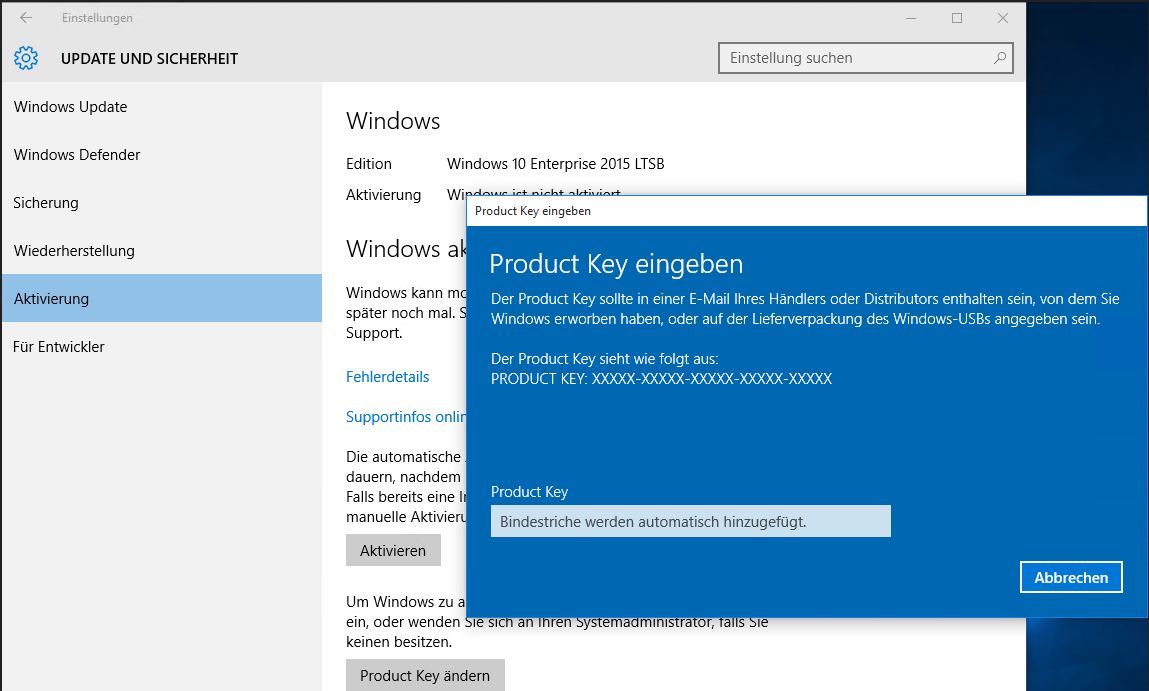
Schritt 2.
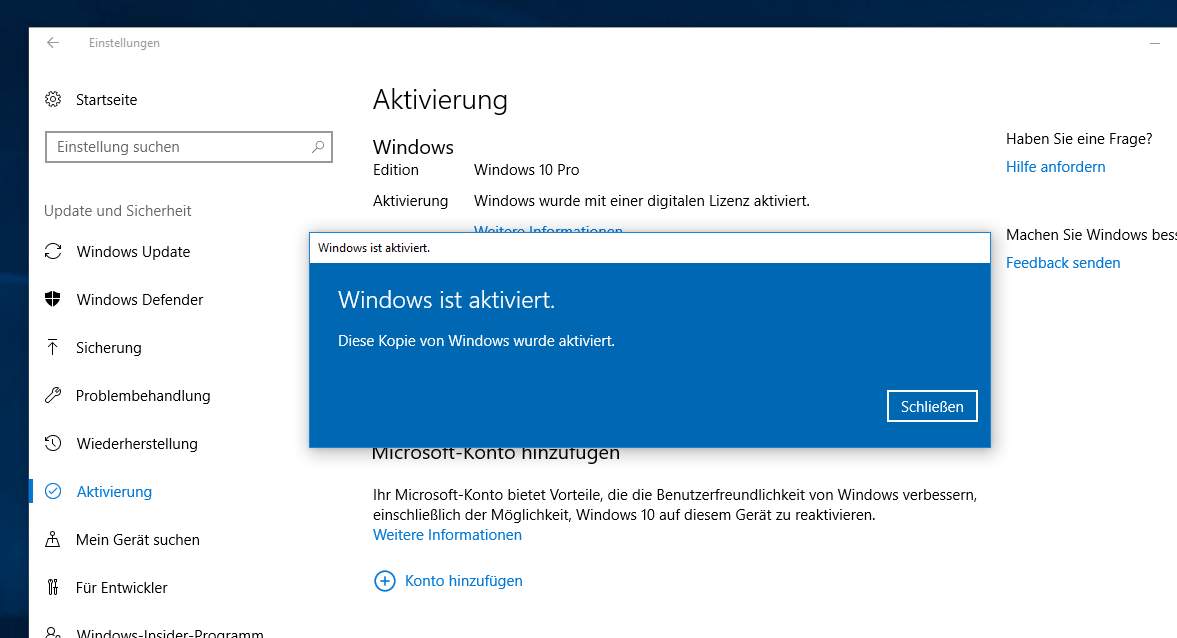
Jetzt sollte Ihr Betriebssystem erfolgreich aktiviert wurden sein.
Sollten Sie darüber hinaus noch Fragen haben, wenden sie sich bitte an unseren Kundenservice.
Wenn sie bei der Aktivierung Ihrer Windows-Version aufgefordert werden, dass Sie die telefonische Aktivierung durchführen sollen, folgen Sie bitte dieser Anleitung um die Freischaltung über das offizielle Microsoft-Portal abzuschließen.
Diese Anleitung dient nur zur Aktivierung von Windows. Sollten Sie einen Download suchen sind sie unter diesem Link richtig.
Zuerst muss die systemspezifische Kennung Ihres Geräts ausgelesen werden:
slui 4 in das Feld ein und bestätigen Sie mit Enter.Die Aktivierung erfolgt über das offizielle Web-Portal von Microsoft:
Tragen Sie die Bestätigungs-ID in die Felder A bis H im Windows-Aktivierungsfenster ein und bestätigen Sie den Vorgang.
Alternative Eingabe per Eingabeaufforderung (CMD):
Sollte das Eingabefenster nicht aktiv sein, öffnen Sie die Eingabeaufforderung als Administrator und nutzen Sie folgenden Befehl:
slmgr -atp IHRE-BESTÄTIGUNGS-ID
(Hinweis: Die ID hier ohne Bindestriche eingeben)
Falls Sie Hilfe benötigen, senden Sie bitte eine E-Mail an support@lizensio.de mit folgenden Details:
Datei öffnen: Klicken Sie mit der rechten Maustaste auf die Datei und wählen Sie „Öffnen mit…“. Im nächsten Schritt wählen Sie den Windows Explorer aus und die Datei öffnet sich im Explorer, wodurch nun alle Daten für Sie anwendbar sind.
Winrar: Was Ihnen ebenfalls möglich ist, rechtsklick auf die Datei und dann auf den Punkt „entpacken mit…“ wo sie dann noch lediglich den ziel Ordner auswählen müssen in dem sich die Datei vollständig entpackt. Hierfür bietet sich das einfach zu handhabende Archivierungsprogramm WinRAR an.
Schritt 1.
Wir haben alle nötigen Download Versionen in unserem Download Bereich für Sie hinterlegt. Bitte laden Sie sich die benötigte Version herunter.
Schritt 2.
Sollten Sie eine Image Datei heruntergeladen haben, entpacken Sie diese mit Winrar oder Öffnen Sie sie mit dem Windows Explorer
Starten Sie bitte die Setup Datei als Administrator und folgende Sie den Anweisungen.