Microsoft SQL Server Installationsanleitung
Schritt 1.
Starten Sie die Setup Datei.
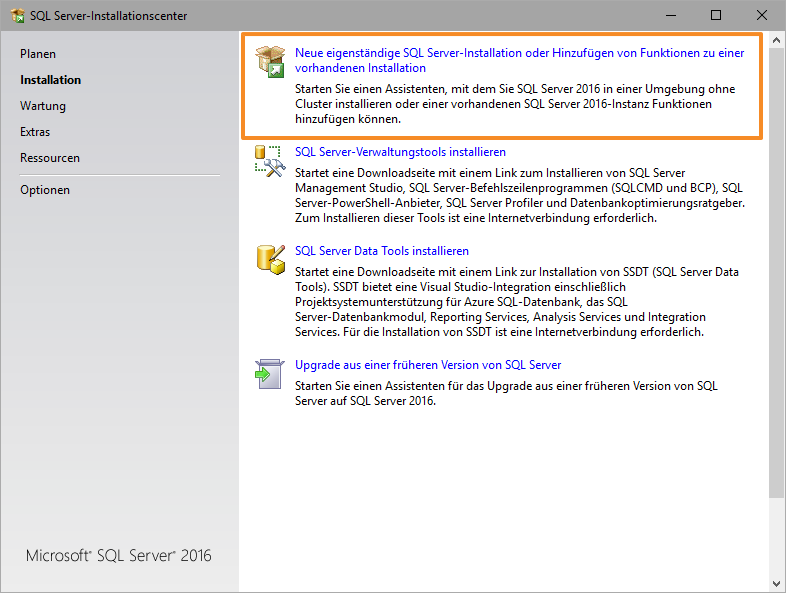
Nachdem die Dateien erfolgreich entpackt wurden beginnt die Installation von Microsoft SQL Server. Klicken Sie im Menüpunkt auf „Neue eigenständige SQL Server Installation“
Schritt 2.
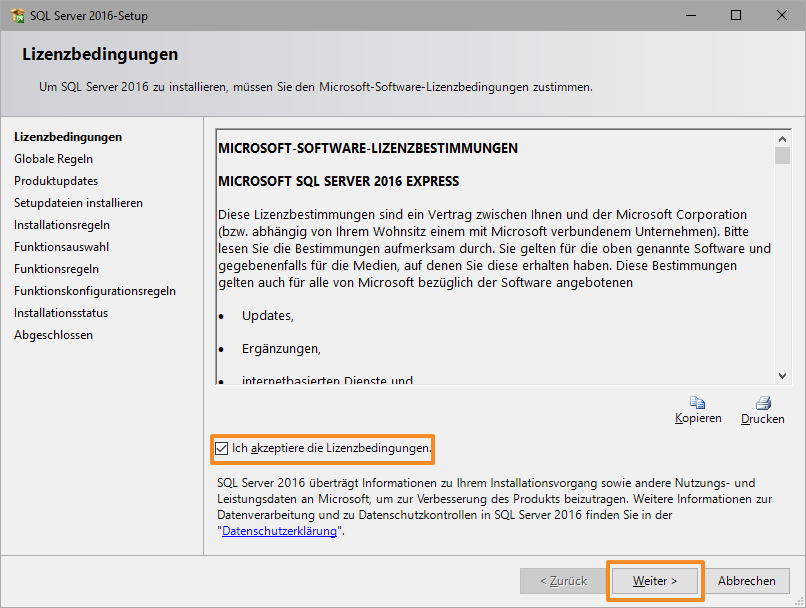
Akzeptieren sie die Lizenzbedingungen und klicken Sie auf „Weiter“
Schritt 3.
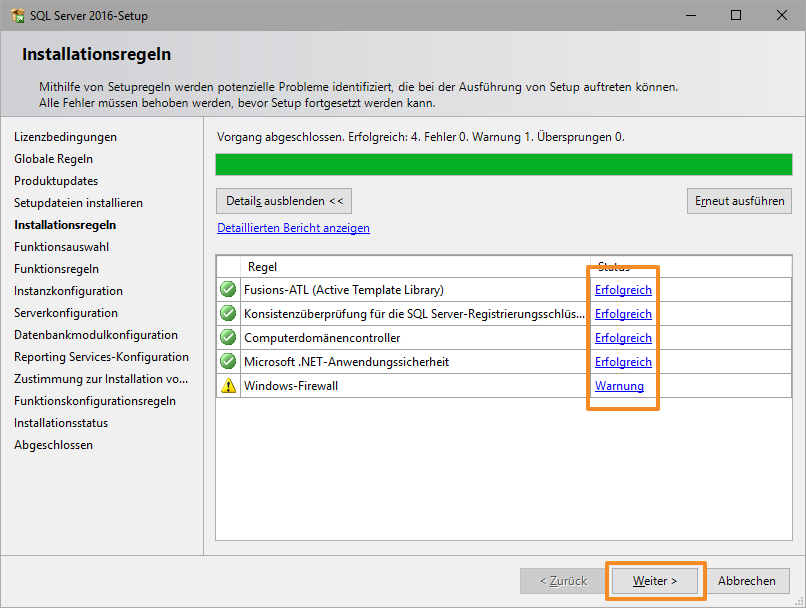
Als nächstes wird überprüft ob die Grundvoraussetzungen von Ihnen erfüllt werden um Microsoft SQL Server erfolgreich zu installieren.
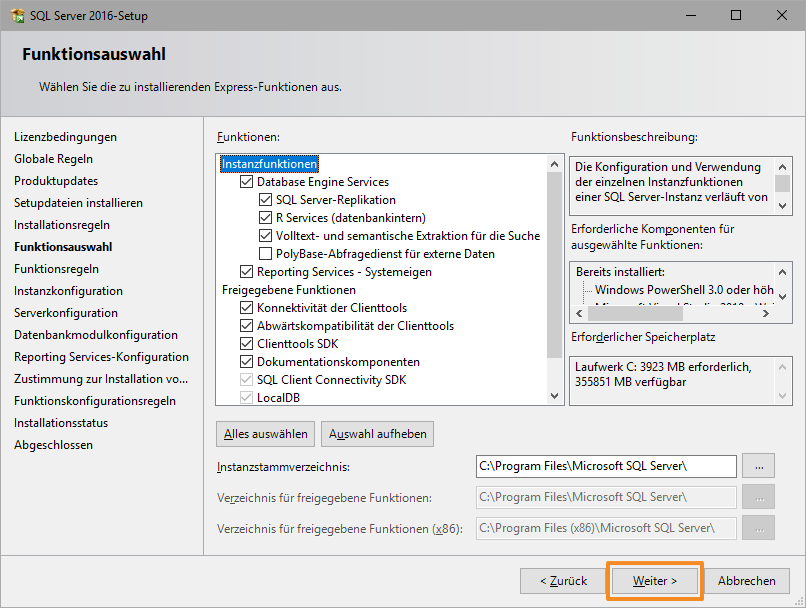
Sofern die Installation ins Standardverzeichnis erfolgt, empfehlen wir Ihnen keine Änderungen der Komponenten vorzunehmen.
Schritt 4.
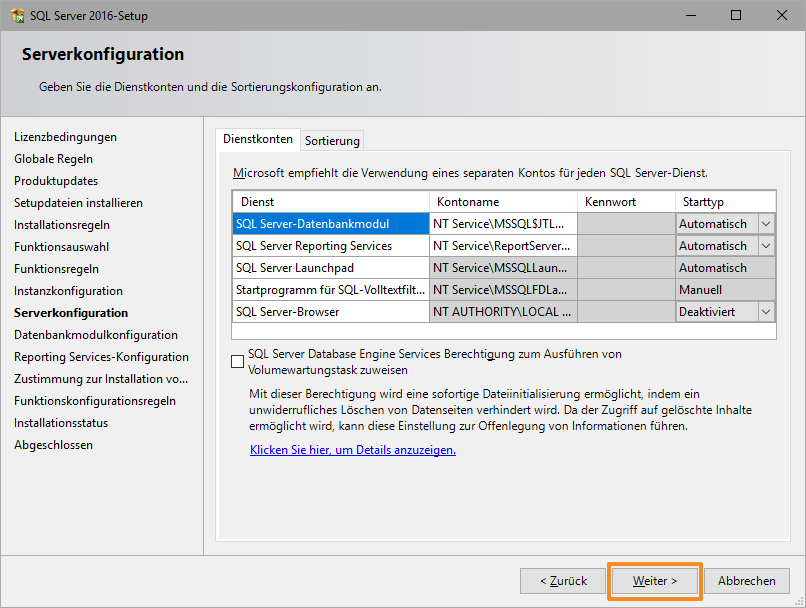
Im Fenster „Serverkonfiguration“ sind keine weiteren Eingriffe nötig.
Schritt 5.
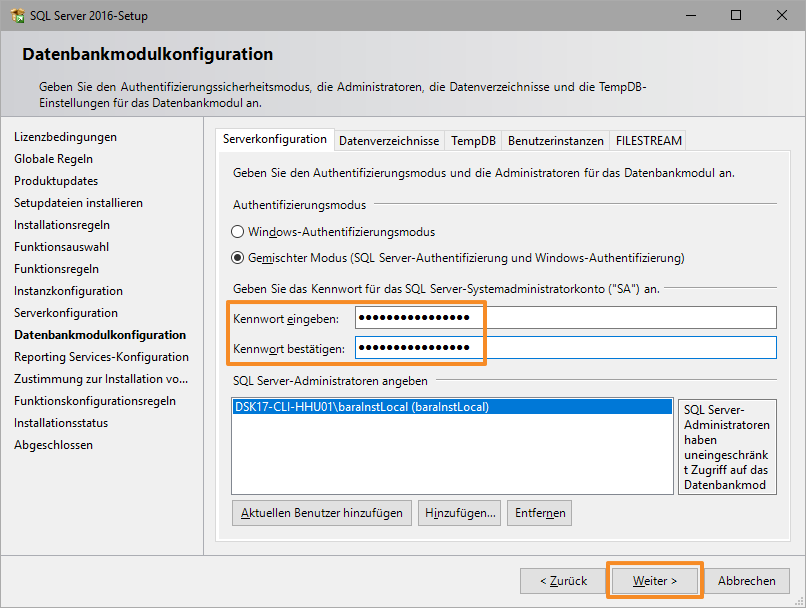
In der Datenbankmodulkonfiguration haben Sie die Möglichkeit eine Authentifizierung einzustellen. Wählen Sie hier ob eine Windows-Authentifizierung ausreicht. Alternativ haben Sie die Möglichkeit im gemischten Modus ein separates SQL Passwort anzulegen.
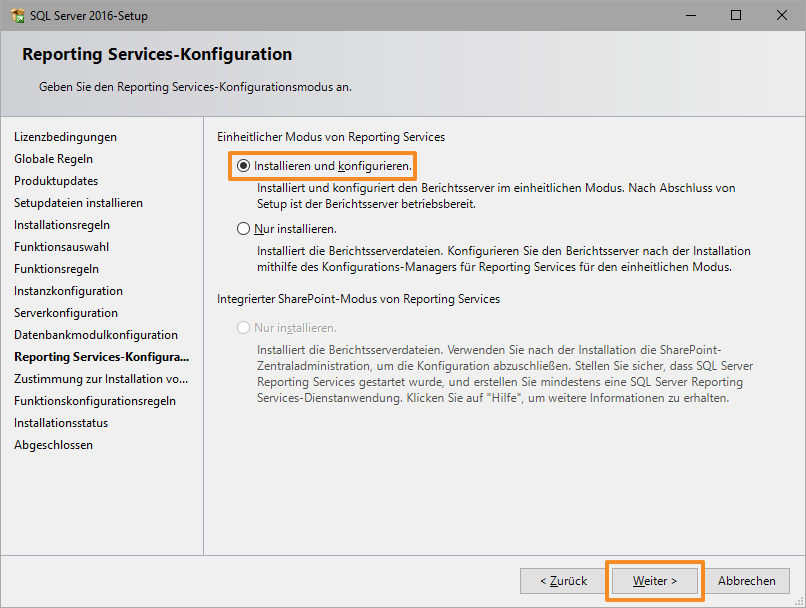
Im Bereich Reporting empfehlen wir Ihnen die voreingestellte Option „Installieren und konfigurieren“ auszuwählen.
Sollten Sie darüber hinaus noch Fragen haben, wenden sie sich bitte an unseren Kundenservice.
SQL Server Aktivierung
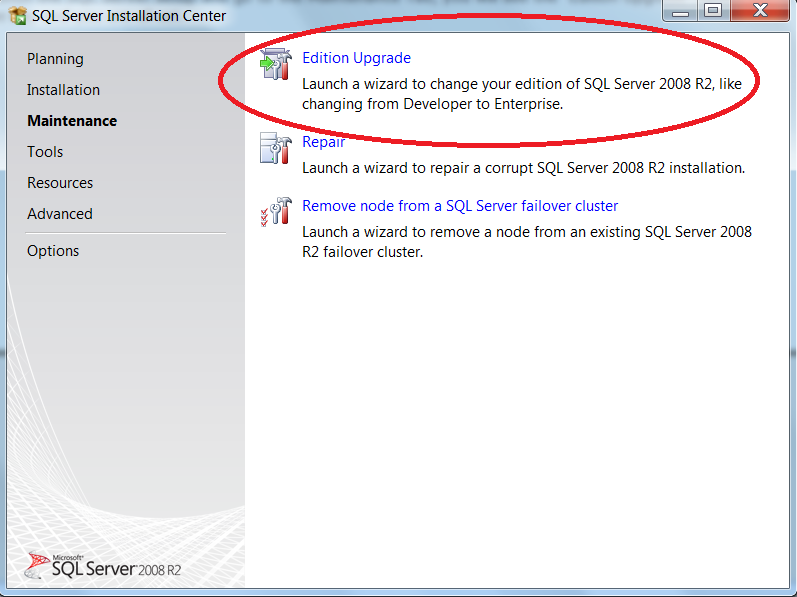
Wenn Sie SQL bereits installiert haben, können Sie das „Installation Center“ auch über Start->Programme ->Microsoft SQL Server ->Konfigurationswerkzeuge-> SQL Server Installation Center starten.
Sobald Sie im Installationscenter drin sind, klicken Sie bitte auf Maintenance und dann auf Edition Upgrade
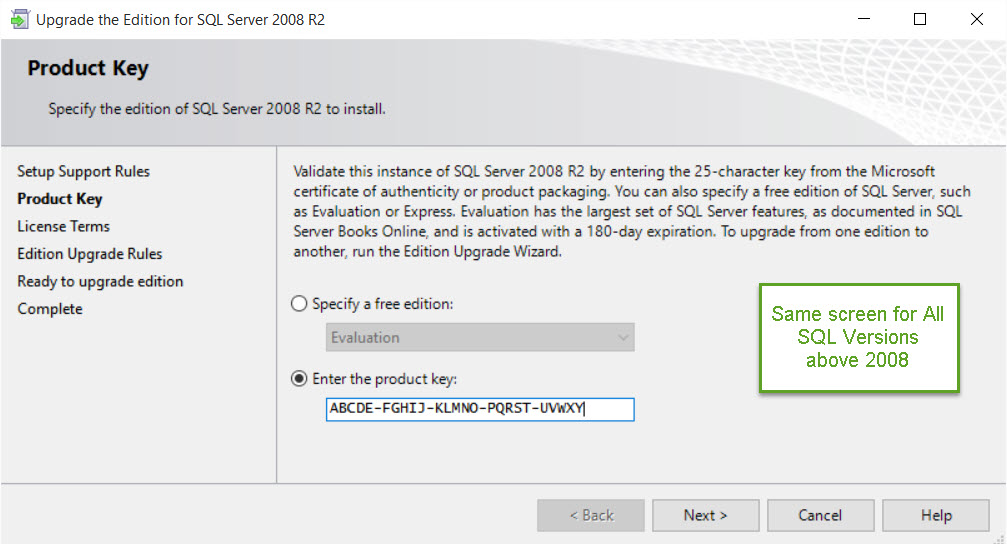
Jetzt können Sie im Reiter Produktkey die neue SQL Server Lizenz eingeben.
Windows 10 Upgrade Home zu Pro
Sie haben die Windows 10 Home Editio installiert und möchten Ihren Windows 10 Pro Produktschlüssel aktivieren dann folgen Sie bitte dieser Anleitung.
Wir zeigen Ihnen wie Sie Windows 10 Upgraden können ohne das System völlig neu aufzusetzen.
Lesen Sie sich diese Anleitung bitte genau durch, nur wenn Sie alle Schritte befolgen ist das Upgrade erfolgreich.
Passend zur Anleitung haben wir ebenfalls ein Erklärvideo:
Schritt 1.
Trennen Sie sich vom Internet. Sie dürfen weder im Wlan noch mit dem Lan Kabel verbunden sein über die gesamte Zeit des Upgrades.
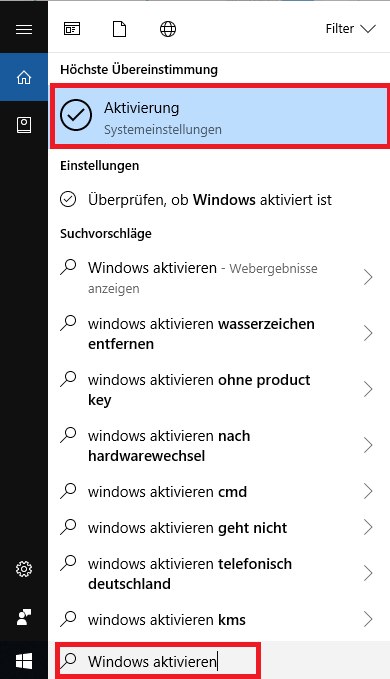
Klicken Sie nun unten Links auf das Feld „Zur Suche Text hier eingeben“ und geben Sie dort „Windows aktivieren“ ein und drücken auf Enter um in die Aktivierungseinstellungen zu kommen, wo Sie dann den Produktschlüssel ändern können.
Schritt 2.
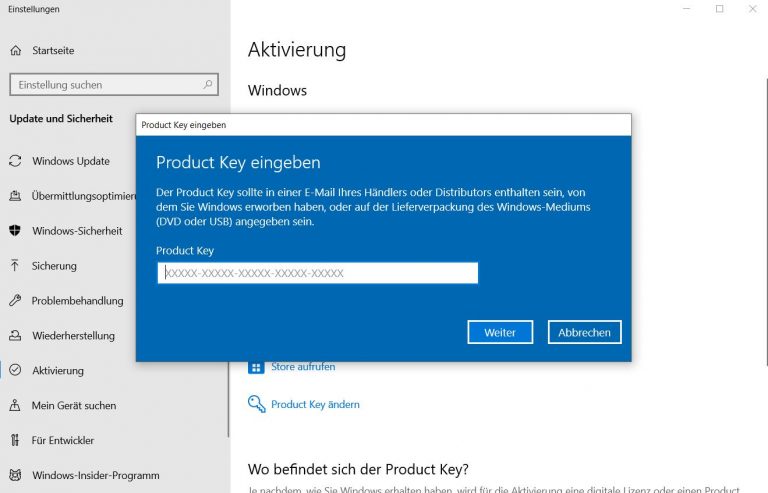
Jetzt gehen Sie in dem neu geöffneten Fenster auf Product Key ändern und tippen da folgenden Produktschlüssel ein und klicken auf “Weiter”:
VK7JG-NPHTM-C97JM-9MPGT-3V66T
Dies ist selbstverständlich nicht Ihr endgültiger Produktschlüssel sondern ein generischer Key um das Upgrade durchzuführen.
In den meisten fällen startet nun das Upgrade auf Windows 10 Pro. ist dies bei Ihnen nicht der Fall und Sie bekommen eine Fehlermeldung dann klicken Sie nun bitte auf “Abbrechen”. Im Anschluss klicken Sie erneut auf “Product Key ändern” und geben Ihren Produktschlüssel von Ihrer Rechnung ein und klicken auf “Weiter”. Ungeachtet der Meldung die Sie jetzt bekommen starten Sie nun den Computer neu. Die Updates werden nun verarbeitet und nach dem Neustart haben Sie Windows 10 Pro.
Sie können Sich nun wieder mit dem Internet verbinden.
Schritt 3.
Sobald das Upgrade durchgeführt wurde, müssen Sie noch Ihren erworbenen Windows 10 Produktschlüssel von der Rechnung eingeben. Sollten Sie nun den Fehlercode: 0xc004c008 bekommen dann folgen Sie bitte dieser Anleitung. Andernfalls ist Ihr Windows 10 Pro nun aktiviert. Viel Spass damit.
Windows Aktivieren
Diese Anleitung dient nur zur Aktivierung von Windows. Sollten Sie einen Download suchen sind sie unter diesem Link richtig.
Wenn bei der Aktivierung Ihrer Windows-Version der Fehlercode 0xC004C008 angezeigt wird, folgen Sie bitte dieser Anleitung, um die Freischaltung über das offizielle Microsoft-Portal abzuschließen.
Schritt 1: Installations-ID (IID) abrufen
Zuerst muss die systemspezifische Kennung Ihres Geräts ausgelesen werden:
- Drücken Sie die Tastenkombination [Windows-Taste] + [R].
- Geben Sie
slui 4 in das Feld ein und bestätigen Sie mit Enter.
- Wählen Sie Ihr Land (z. B. Deutschland) aus.
- Es wird Ihnen nun eine 63-stellige Installations-ID (9 Blöcke mit jeweils 7 Ziffern) angezeigt. Notieren Sie sich diese oder lassen Sie das Fenster geöffnet.
Schritt 2: Bestätigungs-ID über das Microsoft-Portal generieren
Die Aktivierung erfolgt über das offizielle Web-Portal von Microsoft:
- Rufen Sie die Website aka.ms/aoh auf.
- Geben Sie dort Ihre 63-stellige Installations-ID aus Schritt 1 ein.
- Geben Sie bei der Frage nach der Anzahl der Installationen die Ziffer 0 an.
- Das System generiert daraufhin Ihre persönliche Bestätigungs-ID (CID).
Schritt 3: Aktivierung abschließen
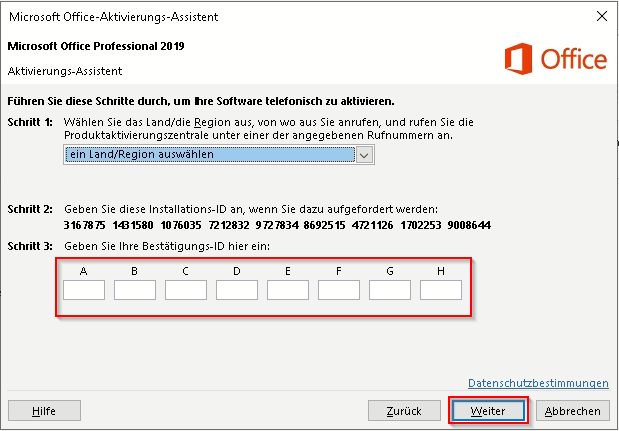
Tragen Sie die Bestätigungs-ID in die Felder A bis H im Windows-Aktivierungsfenster ein und bestätigen Sie den Vorgang.
Alternative Eingabe per Eingabeaufforderung (CMD):
Sollte das Eingabefenster nicht aktiv sein, öffnen Sie die Eingabeaufforderung als Administrator und nutzen Sie folgenden Befehl:
slmgr -atp IHRE-BESTÄTIGUNGS-ID
(Hinweis: Die ID hier ohne Bindestriche eingeben)
Unterstützung durch den Support
Falls Sie Hilfe benötigen, senden Sie bitte eine E-Mail an support@lizensio.de mit folgenden Details:
- Ihre Bestellnummer
- Ein Foto/Screenshot Ihrer Installations-ID
- Ein Screenshot der Fehlermeldung
Microsoft Fehlercode 0xc004f050
Der Microsoft Fehlercode 0xc004f050 wird in der Regel durch den Versuch eines Upgrades verursacht. Wir helfen Ihnen diesen Fehler zu beheben.
Schritt 1.
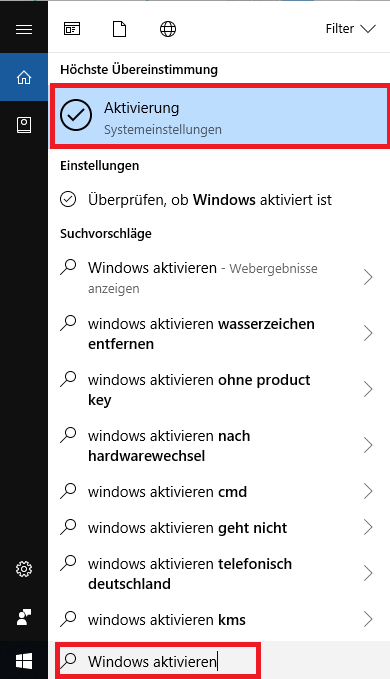
Trennen Sie die Internetverbindung und geben Sie dann unten Links in die Suchleiste das Wort „Aktivierung“ ein
Schritt 2.
Jetzt gehen Sie in dem neu geöffneten Fenster auf Product Key ändern und tippen da folgenden Produktschlüssel ein: VK7JG-NPHTM-C97JM-9MPGT-3V66T. Dies ist selbstverständlich nicht Ihr endgültiger Produktschlüssel, sondern ein generischer Key um das Upgrade erfolgreich durchzuführen.
Schritt 3.
Sobald das Upgrade durchgeführt wurde, müssen Sie noch Ihren erworbenen Windows 10 Key aktivieren. Hierzu haben wir eine kurze Anleitung für Sie:
Windows Aktivieren
Microsoft Fehlercode 0xc004c003
Wenn Ihnen der Fehlercode 0xc004c003 angezeigt wird, wurde die von Ihnen erworbene Windows Lizenz nicht richtig im System hinterlegt. Wir zeigen Ihnen in drei kurzen Schritten wie Sie diesen Fehler beheben können.
Schritt 1.
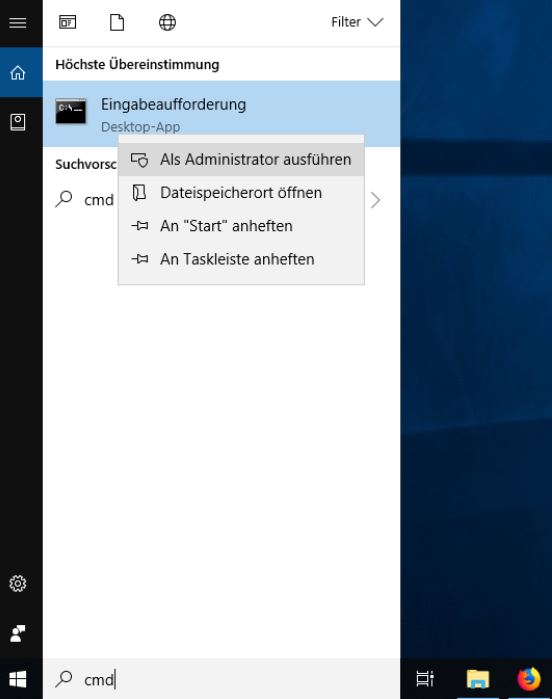
Öffnen Sie die Eingabeaufforderung (CMD). Geben Sie dazu in die Suchleiste das Wort „cmd“ ein und öffnen Sie dies als Administrator.
Schritt 2.
Jetzt muss der erworbene Produktschlüssel ins System eingetragen werden. Hierzu geben Sie bitte folgenden Befehl ins CMD ein:
slmgr.vbs –ipk (Produktschlüssel von der Rechnung)
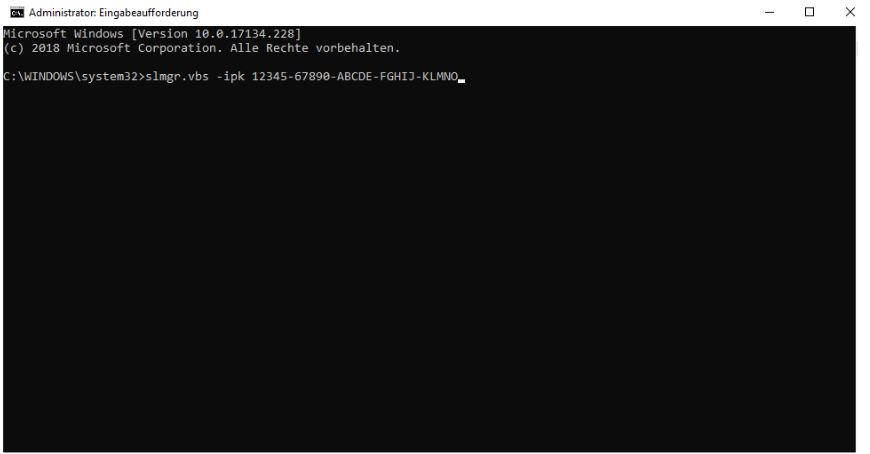
Sollte der Befehl erfolgreich ausgeführt wurden sein, erhalten Sie folgende Meldung: „Der Produktschlüssel wurde erfolgreich Installiert.“
Schritt 3.
Jetzt wo Ihr Produktschlüssel erfolgreich im System hinterlegt wurde, müssen Sie die telefonische Aktivierung durchführen. Dazu haben wir bereits eine kleine Anleitung geschrieben.
Windows Server aktivieren
Wir zeigen Ihnen in kurzen Schritten wie Sie die Server Aktivierung durchführen können.
Schritt 1.
Zuerst prüfen Sie ob die richtige Microsoft Server Version installiert ist. Dies können Sie mit folgendem Befehl per CMD abfragen:
DISM /online /Get-CurrentEdition
Schritt 2.
Sollten Sie versehentlich eine falsche Server Version installiert haben, können Sie mit folgendem Befehl abfragen in welches Produkt ihre Instalaltions umgewandelt werden kann:
DISM /online /Get-TargetEditions
Dies ist zwar nicht zwingend notwendig. Jedoch kann dieser Befehl vorab nützlich sein, um herauszufinden ob die von Ihnen installierte Version mit dem erworbenen Produkt kompatibel ist.
Schritt 3.
Nun folgt der eigentliche Aktivierungsprozess. Geben Sie bitte folgenden Befehl in die Shell ein:
DISM /Online /Set-Edition:ServerStandard /ProductKey:XXXXX-XXXXX-XXXXX-XXXXX-XXXXX /AcceptEula
Mit „Set-Edition“ innerhalb dieses Befehls wird festgelegt, welche Produktversion Sie nutzen möchten. In den Bereich „ProductKey“ tragen Sie bitte Ihren Lizenzschlüssel (mit Bindestrichen) ein.
Dieser Befehl setzt Ihren Server auf eine Einzelhandelsversion um und trägt dabei den Lizenzkey in das System ein. Der Server wird nun nach einem Neustart fragen. Hier bitte „Y“ drücken.
Ihr System wird jetzt zwei mal rebooten, im Anschluss sollte das System erfolgreich aktiviert wurden sein.