Diese Anleitung dient zur Installation & Aktivierung von Office für die MAC Version (nicht Windows).
Wichtig: Bevor Sie den Produktschlüssel eingeben, seien Sie sich sicher das Sie eines der folgenden MacOS Betriebssysteme nutzen, nur mit diesen lässt sich das Produkt auch installieren:
macOS Sonoma 14.0
macOS Ventura 13.6
macOS Monterey 12.7
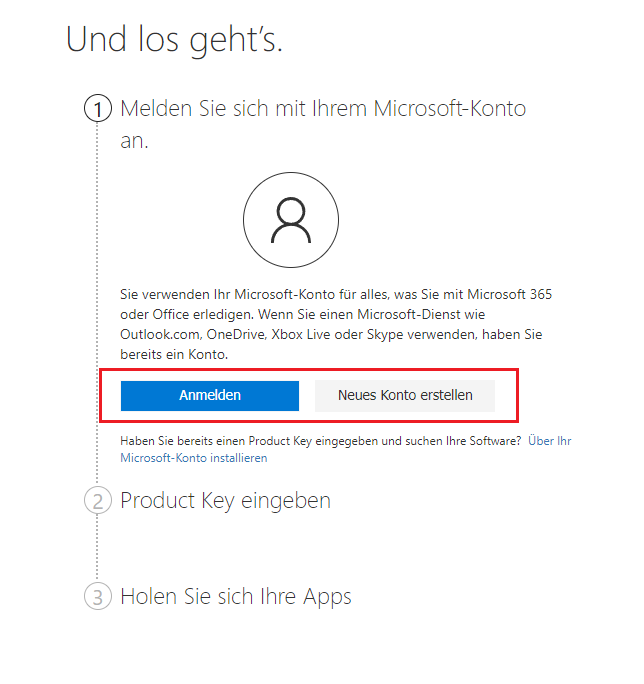
Schritt 1. Setup.office öffnen
Gehen Sie zu erst auf die Webseite setup.office. Melden Sie sich hier einmal mit Ihrem Microsoft Account an oder erstellen Sie ein neues Konto.
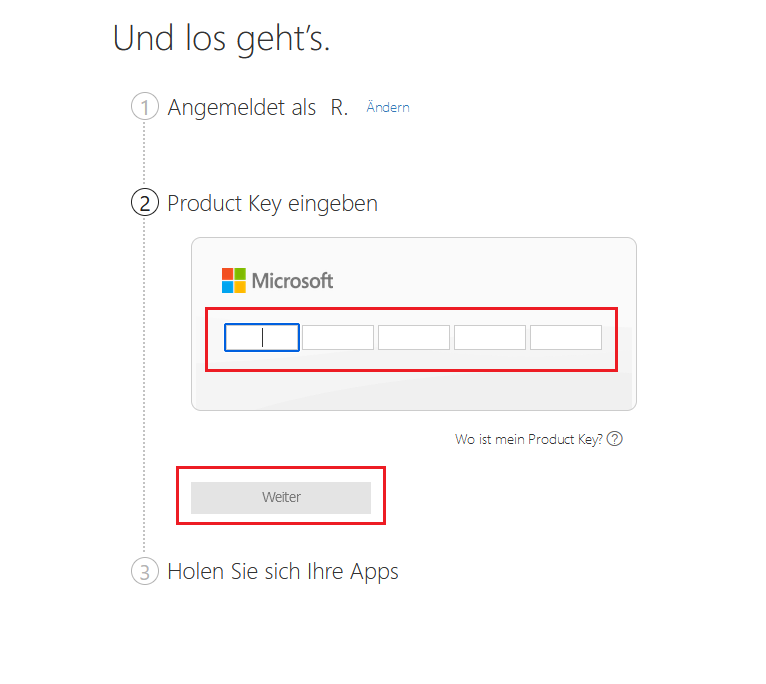
Schritt 2: Produktschlüssel eingeben
Bitte tragen Sie nun den Produktschlüssel von Ihrer Rechnung ein und drücken dann auf „Weiter“.
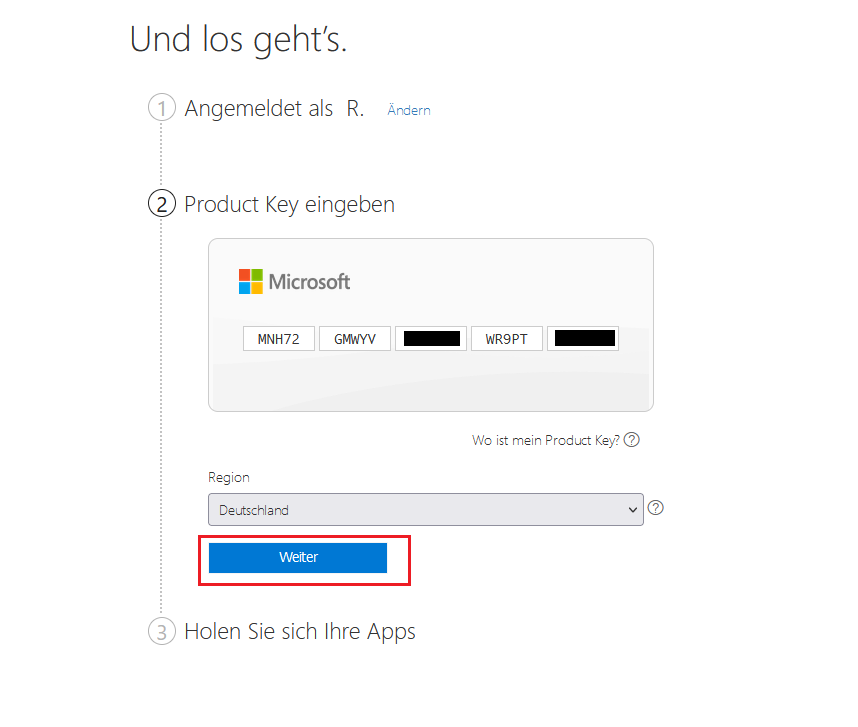
Schritt 3. Produkt aktivieren
Nach der erfolgreicher Eingabe des Produktschlüssels drücken Sie nun erneut auf „Weiter“.
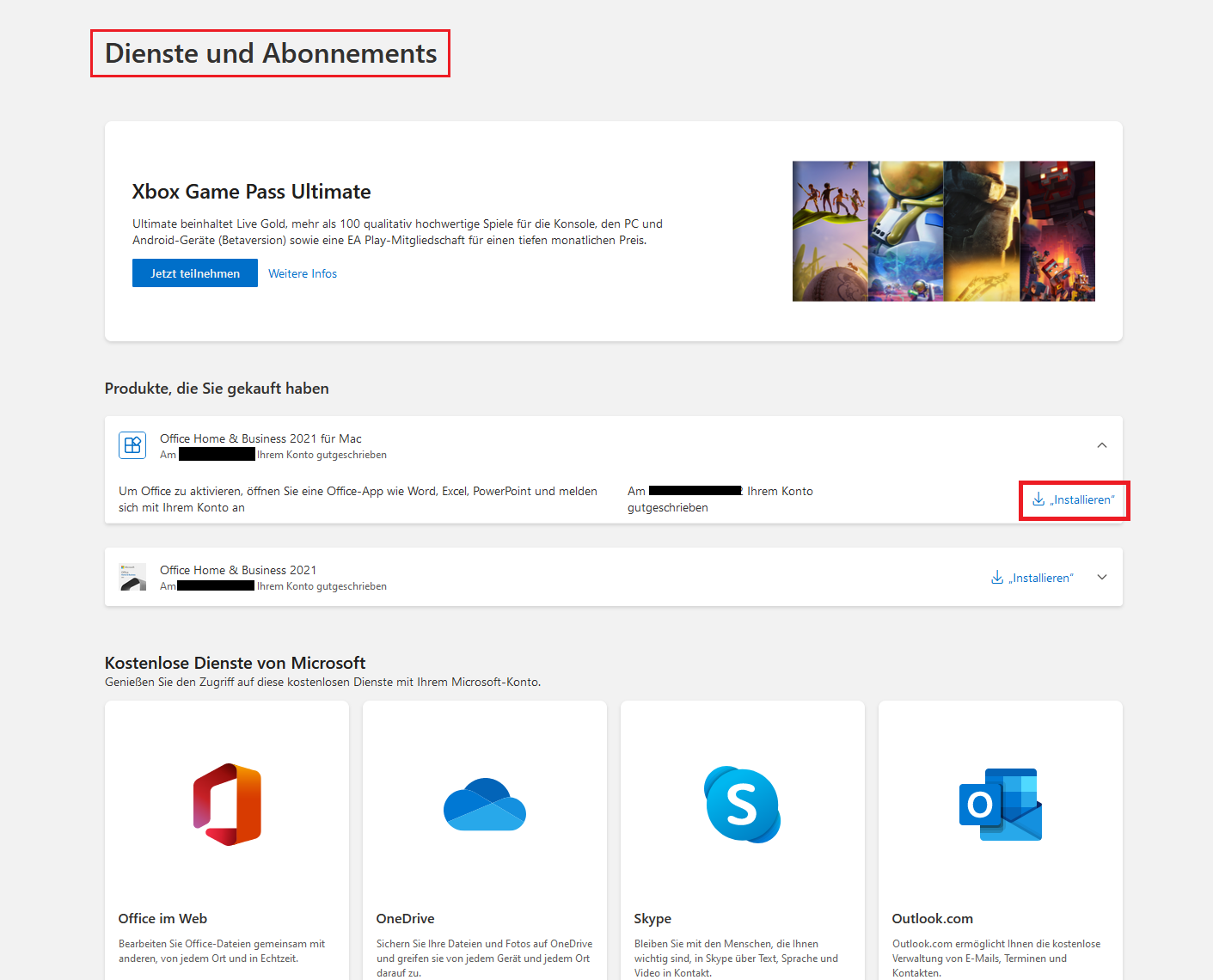
Schritt 4. Software aktivieren
Sie werden nun automatisch in Ihrem Microsoft Konto zu der Rubrik „Dienste und Abonnements“ weitergeleitet. Drücken Sie nun lediglich noch auf den „Installieren“ Button. Nach dem Download installieren Sie die Software und öffnen dann Word. Melden Sie sich in Ihrem Word dann mit Ihrem Microsoft Konto an und fertig. Ihr Office Paket ist nun erfolgreich aktiviert.
Diese Anleitung dient zur Aktivierung von Office für die Windows Version (nicht MAC) . Sollten Sie einen Download suchen sind sie unter diesem Link richtig. Zur Installationsanleitung klicken Sie bitte auf folgenden Link.
Zuerst downloaden und installieren Sie Office. Nach der erfolgreichen Installation Starten Sie nun im Anschluss das Programm Word.
Schritt 1. Word öffnen
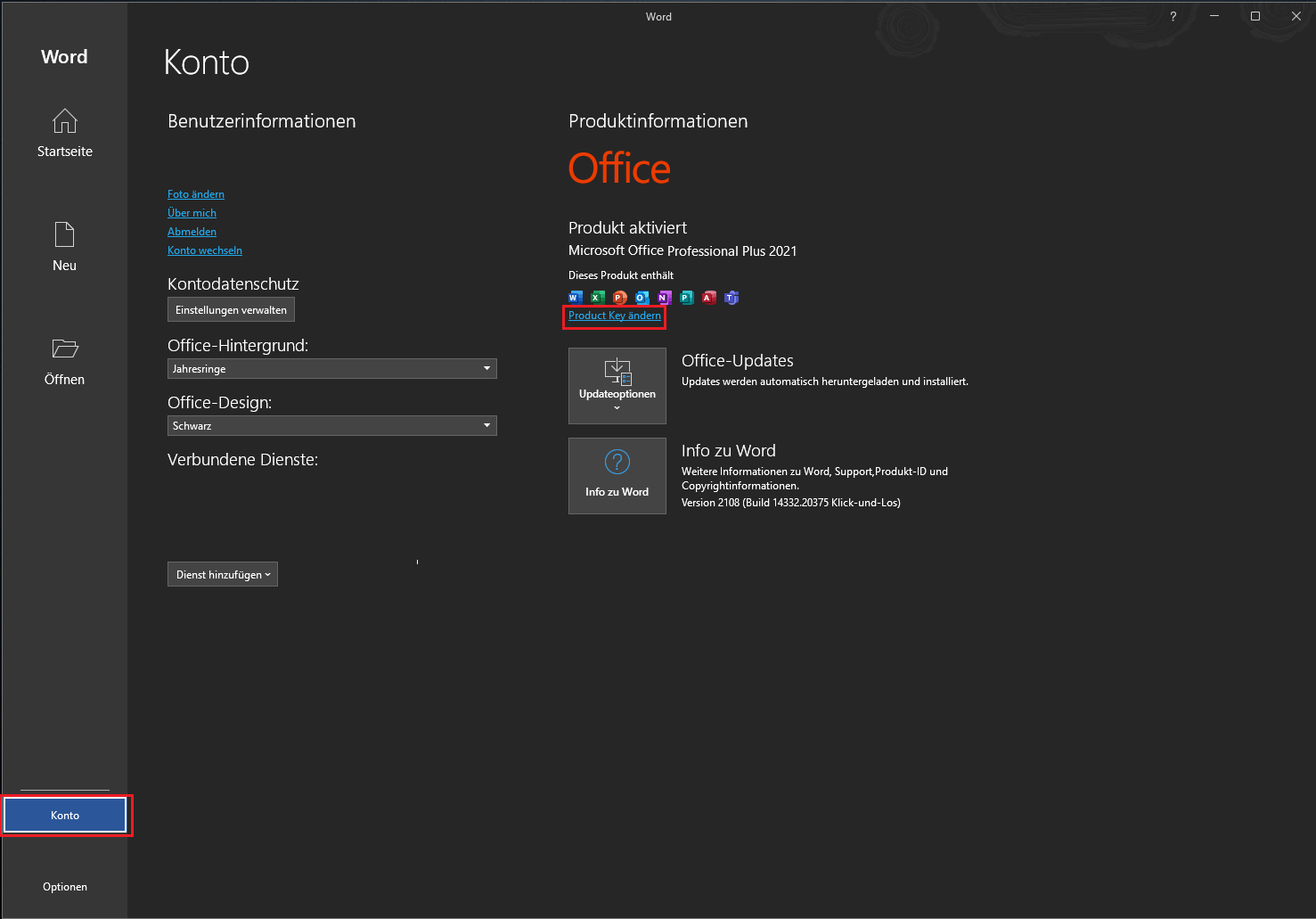
Nachdem Sie Word geöffnet haben drücken Sie bitte in der linken unteren Ecke auf den Menüpunkt „Konto“. Anschließen drücken Sie bitte auf „Product Key ändern“.
Schritt 2: Produktschlüssel eingeben
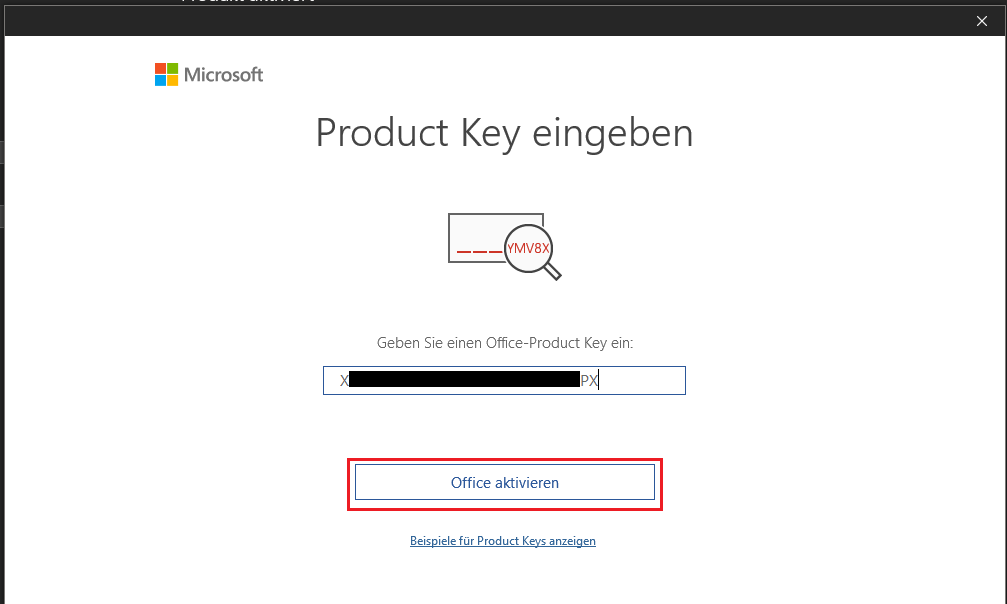
Bitte tragen Sie nun den Produktschlüssel von Ihrer Rechnung ein und drücken dann auf Office aktivieren.
Schritt 3. Produkt aktivieren
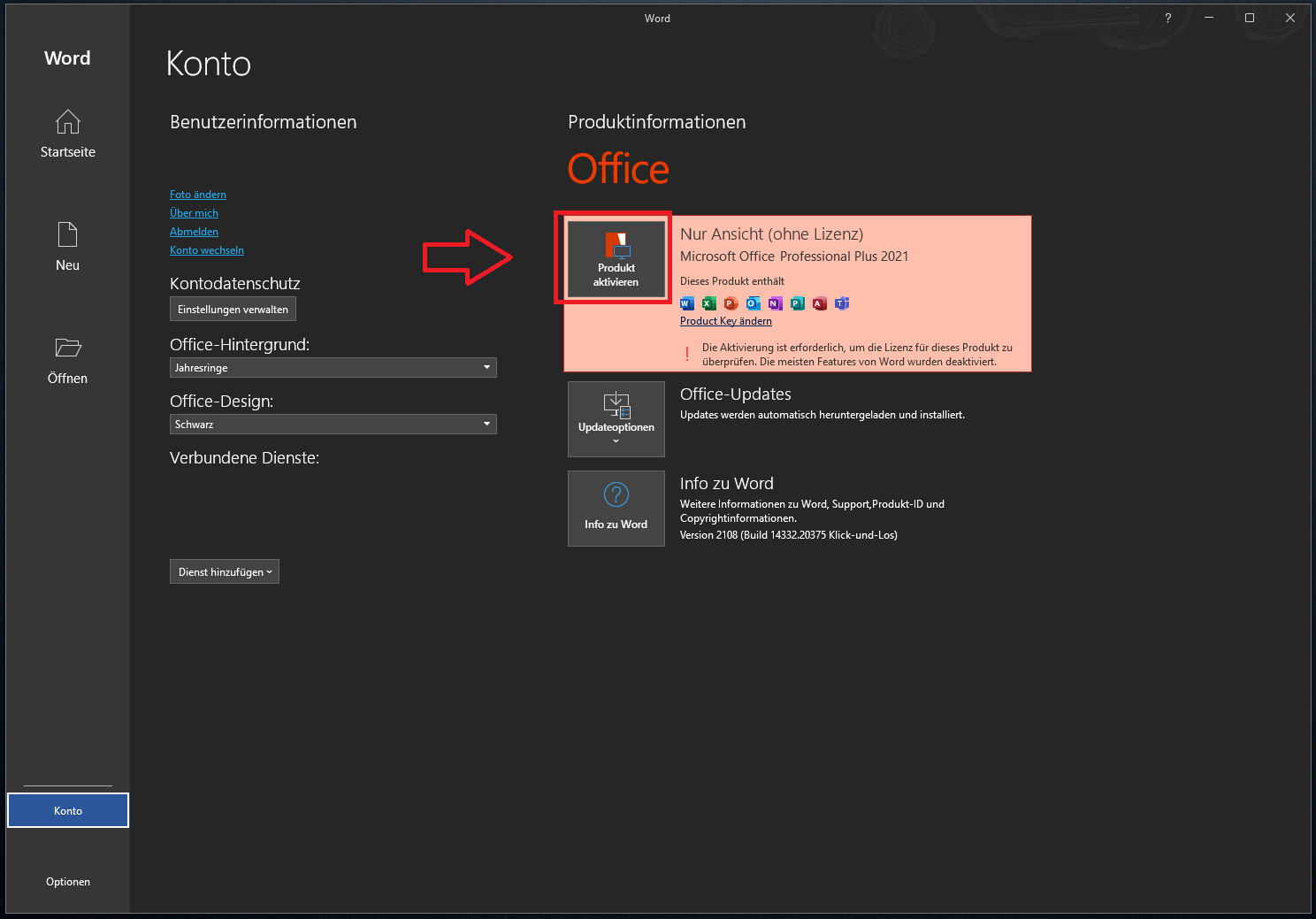
Nach der erfolgreicher Eingabe des Produktschlüssels drücken Sie nun auf „Produkt aktivieren“.
Schritt 4. Software aktivieren
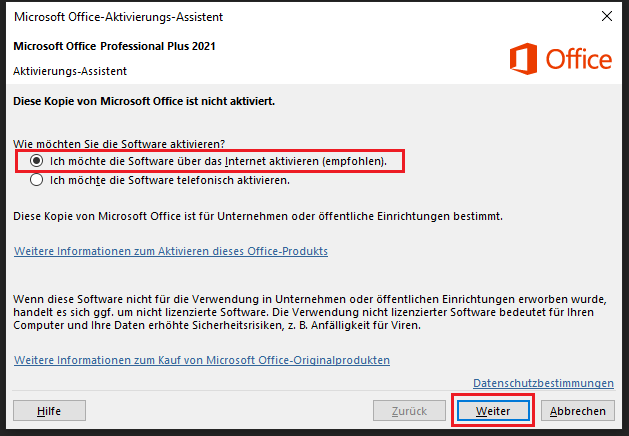
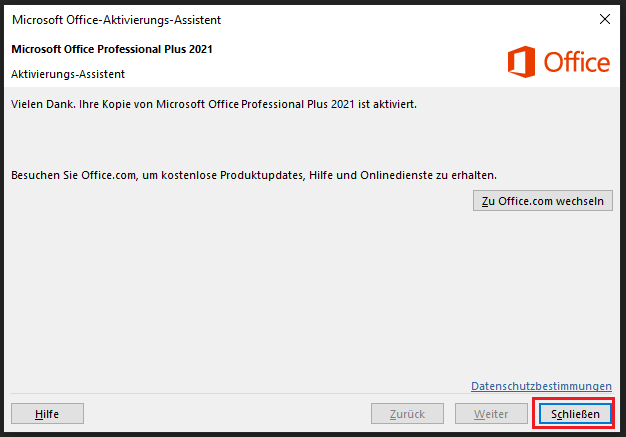
Drücken Sie nun noch lediglich auf den „Weiter“ Button da die benötigte Option bereits vorausgewählt ist. Nachdem Ihr Office kurz lädt, bekommen Sie nun die Rückmeldung: Ihr Office Paket ist nun erfolgreich aktiviert.
Sie möchten Microsoft Office 2021 auf ihrem PC installieren? Zunächst benötigen Sie eine Lizenz zur Installation von Office 2021. Anschließend können Sie MS Office herunterladen und ausführen. Sollten Sie darüber hinaus noch Fragen haben, wenden sie sich bitte an unseren Kundenservice.
Bitte beachten:
Zur Vorbereitung der Installation ist es wichtig, dass Sie jegliche alten Versionen und Testversionen von Office (z.B Office 365) entfernen. Damit wird sichergestellt, dass ihr erworbenes Office Paket fehlerfrei installiert werden kann.
Mit diesem Tool von Microsoft können Sie kostenlos jedes Office von Ihrem PC komplett deinstallieren: https://aka.ms/diag_officeuninstall
Eine Anleitung zur Deinstallation von Office finden Sie hier.
Eine Anleitung zur Installation von Office finden Sie hier.
Sie möchten Microsoft Office 2021 auf ihrem PC installieren? Zunächst benötigen Sie eine Lizenz zur Installation von Office 2021. Anschließend können Sie MS Office herunterladen und ausführen. Sollten Sie darüber hinaus noch Fragen haben, wenden sie sich bitte an unseren Kundenservice.
Bitte beachten:
Zur Vorbereitung der Installation ist es wichtig, dass Sie jegliche alten Versionen und Testversionen von Office (z.B Office 365) entfernen. Damit wird sichergestellt, dass ihr erworbenes Office Paket fehlerfrei installiert werden kann.
Mit diesem Tool von Microsoft können Sie kostenlos jedes Office von Ihrem PC komplett deinstallieren: https://aka.ms/diag_officeuninstall
Eine Anleitung zur Deinstallation von Office finden Sie hier.
Eine Anleitung zur Installation von Office finden Sie hier.
Microsoft Office 2021 wird über das Microsoft Konto heruntergeladen nachdem Sie den Produktschlüssel dort hinterlegt haben. Bitte klicken Sie auf den Link „Download“ und geben Sie dort den Produktschlüssel ein. Im nächsten Fenster können Sie das Produkt dann aus dem Konto heraus installieren.
Sie möchten Microsoft Office 2021 auf ihrem PC installieren? Zunächst benötigen Sie eine Lizenz zur Installation von Office 2021. Anschließend können Sie MS Office herunterladen und ausführen. Sollten Sie darüber hinaus noch Fragen haben, wenden sie sich bitte an unseren Kundenservice.
Bitte beachten:
Zur Vorbereitung der Installation ist es wichtig, dass Sie jegliche alten Versionen und Testversionen von Office (z.B Office 365) entfernen. Damit wird sichergestellt, dass ihr erworbenes Office Paket fehlerfrei installiert werden kann.
Mit diesem Tool von Microsoft können Sie kostenlos jedes Office von Ihrem PC komplett deinstallieren: https://aka.ms/diag_officeuninstall
Eine Anleitung zur Deinstallation von Office finden Sie hier.
Eine Anleitung zur Installation von Office finden Sie hier.
Microsoft Office 2021 wird über das Microsoft Konto heruntergeladen nachdem Sie den Produktschlüssel dort hinterlegt haben. Bitte klicken Sie auf den Link „Download“ und geben Sie dort den Produktschlüssel ein. Im nächsten Fenster können Sie das Produkt dann aus dem Konto heraus installieren.
Sie möchten Windows 11 Home auf ihrem PC installieren? Zunächst benötigen Sie eine Lizenz zur Installation von Windows 11. Anschließend können Sie das Media Creation Tool herunterladen und ausführen. Sollten Sie darüber hinaus noch Fragen haben, wenden sie sich bitte an unseren Kundenservice.
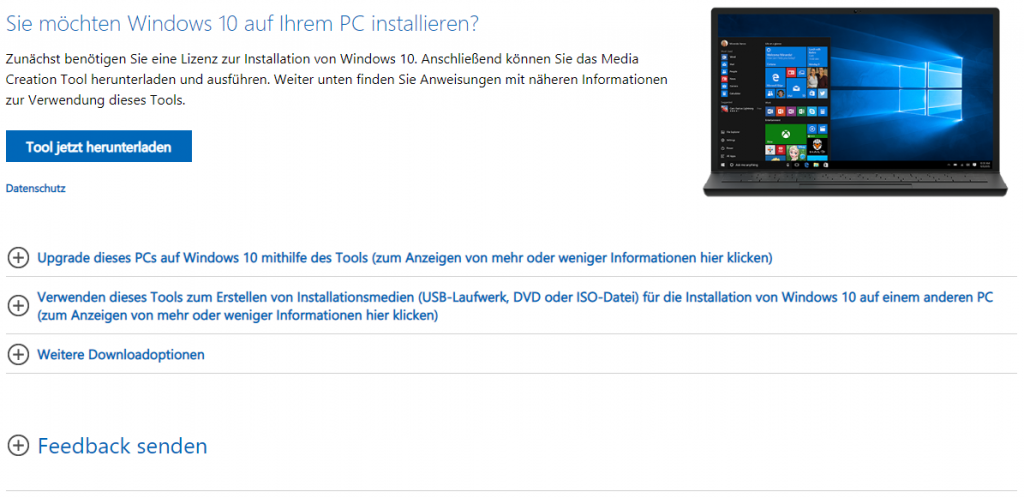
Bitte drücken Sie im nächsten Fenster auf “Tool jetzt herunterladen”.
Sie möchten Windows 11 Professional auf ihrem PC installieren? Zunächst benötigen Sie eine Lizenz zur Installation von Windows 11. Anschließend können Sie das Media Creation Tool herunterladen und ausführen. Sollten Sie darüber hinaus noch Fragen haben, wenden sie sich bitte an unseren Kundenservice.
Bitte drücken Sie im nächsten Fenster auf “Tool jetzt herunterladen”.
Sie möchten Microsoft Office 2021 auf ihrem PC installieren? Zunächst benötigen Sie eine Lizenz zur Installation von Office 2021. Anschließend können Sie MS Office herunterladen und ausführen. Sollten Sie darüber hinaus noch Fragen haben, wenden sie sich bitte an unseren Kundenservice.
Bitte beachten:
Zur Vorbereitung der Installation ist es wichtig, dass Sie jegliche alten Versionen und Testversionen von Office (z.B Office 365) entfernen. Damit wird sichergestellt, dass ihr erworbenes Office Paket fehlerfrei installiert werden kann.
Mit diesem Tool von Microsoft können Sie kostenlos jedes Office von Ihrem PC komplett deinstallieren: https://aka.ms/diag_officeuninstall
Eine Anleitung zur Deinstallation von Office finden Sie hier.
Eine Anleitung zur Installation von Office finden Sie hier.
Microsoft Office 2021 wird über das Microsoft Konto heruntergeladen nachdem Sie den Produktschlüssel dort hinterlegt haben. Bitte klicken Sie auf den Link „Download“ und geben Sie dort den Produktschlüssel ein. Im nächsten Fenster können Sie das Produkt dann aus dem Konto heraus installieren.
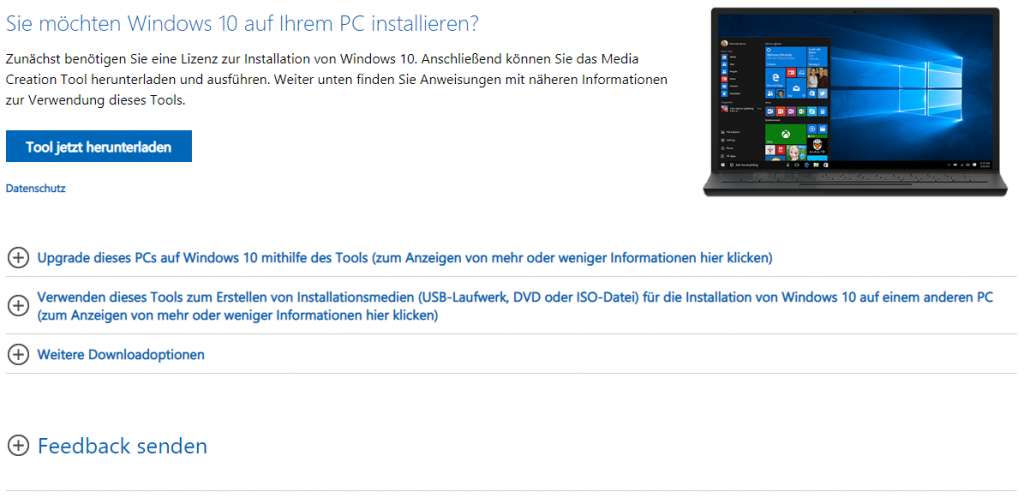
Sie haben Windows 10 bei Lizensio erworben und wissen nicht wie die Installation durchgeführt wird? Dann sind Sie hier genau richtig! Wir helfen Ihnen Step by Step Windows 10 zu installieren. Sollte nach dieser Anleitung noch etwas unklar sein, hilft unser Kundensupport Ihnen gerne weiter.
Die erste Frage ist, möchten Sie ein Upgrade von Windows 7 auf Windows 10 durchführen oder eine Neuinstallation?
Option 1. Das Microsoft Upgrade (Window 7/8.1 auf Windows 10)
1. Für ein Upgrade benötigen Sie ein Gerät das mit Windows 7 bereits installiert ist.
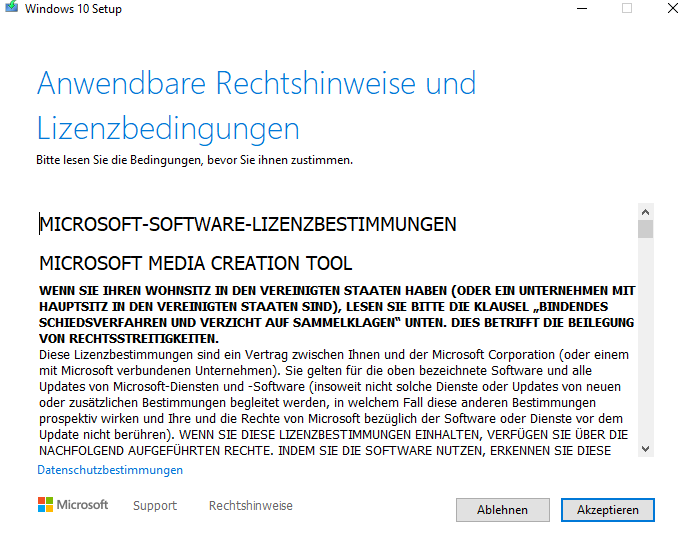
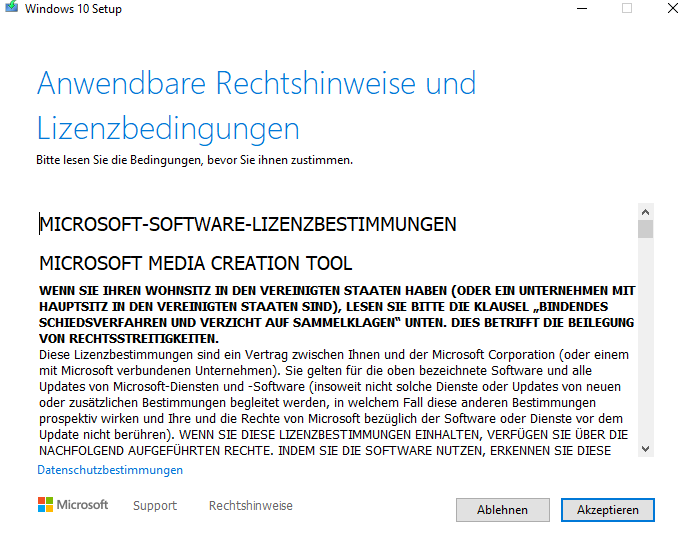
3. Akzeptieren Sie die Rechtshinweise und Lizenzbedingungen
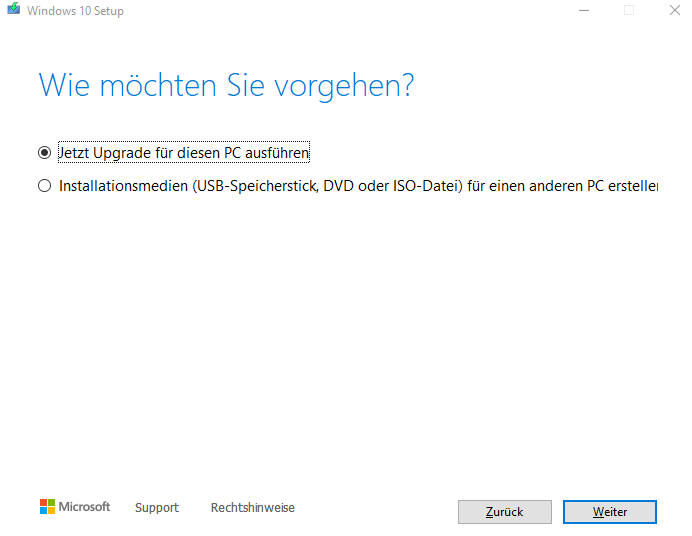
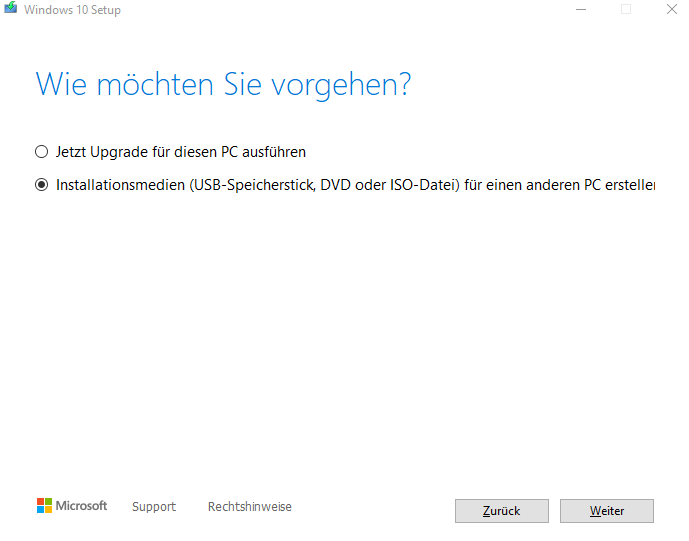
4. Wählen Sie aus das Sie ein Installationsmedium (USB-Speicherstick, DVD oder ISO-Datei) für einen anderen PC erstellen möchten.
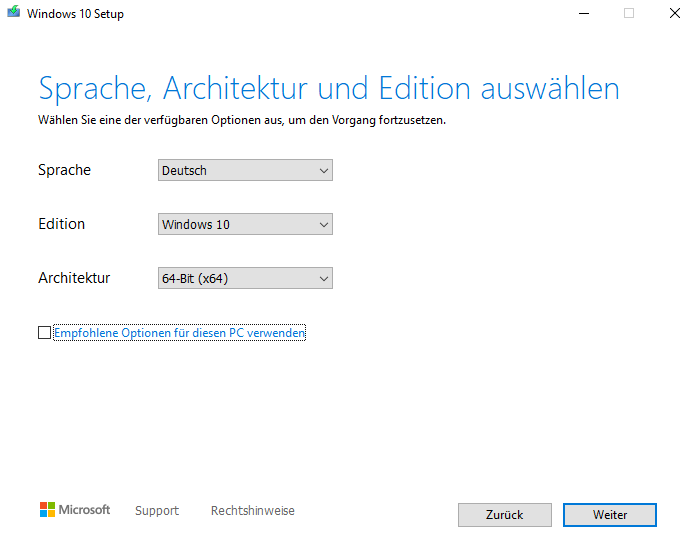
5. Hier können Sie dann die Sprache, die Edition und die Bit Version auswählen (bitte den Hacken bei empfohlenen Optionen für diesen PC verwenden, rausmachen)
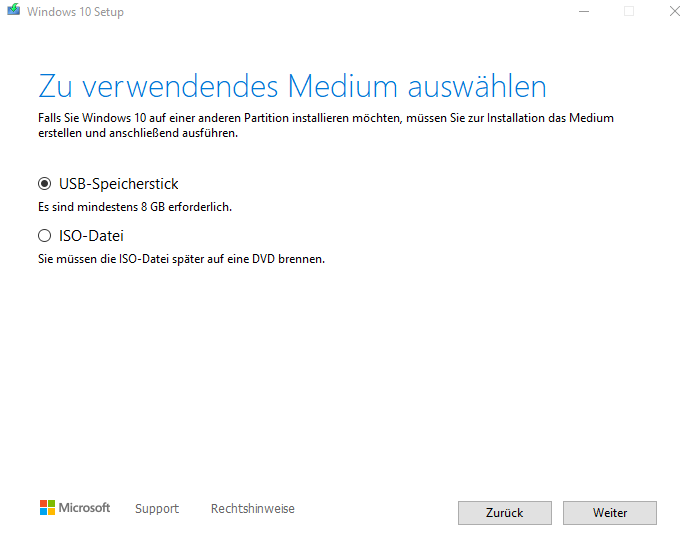
6. Nun können Sie zwischen USB-Speicherstick und ISO-Datei auswählen
7. Im nächsten Fenster erkennt das Media Creation Tool den USB-Stick, diese wählen Sie aus und schon wird der USB-Stick mit Windows 10 beladen. (Alle Dateien die auf dem USB-Stick sich befinden werden gelöscht)
Installation mit einem USB-Stick
Sollten Sie eine Neuinstallation machen, dann stecken Sie bitte den USB-Stick mit Windows 10 in Ihr Gerät ein, und starten Sie den Computer neu. Während der Computer neu gestartet wird, drücken Sie bitte eine Ihrer F Tasten um in BIOS zukommen, dies ist von Gerät zu Gerät unterschiedlich.
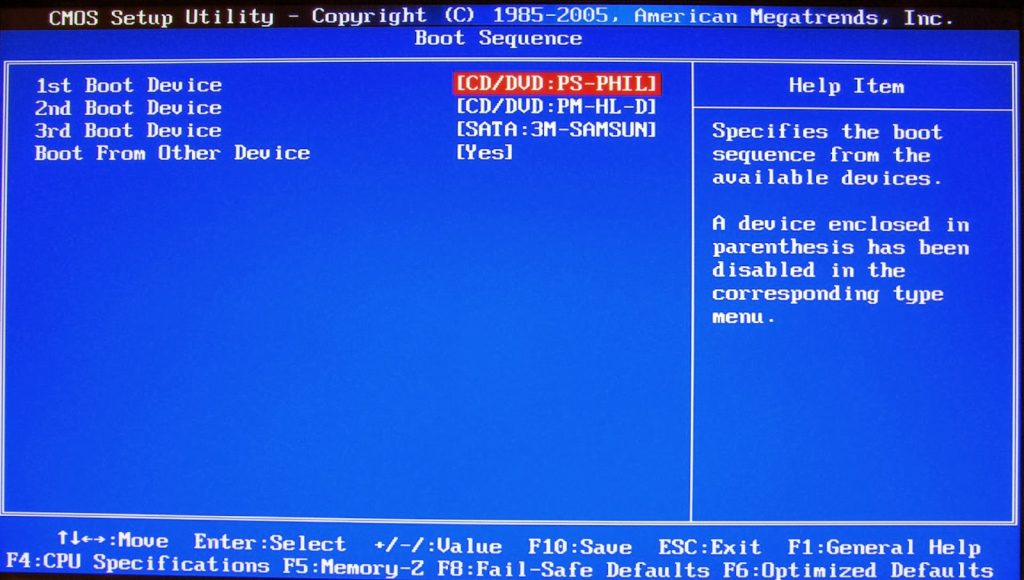
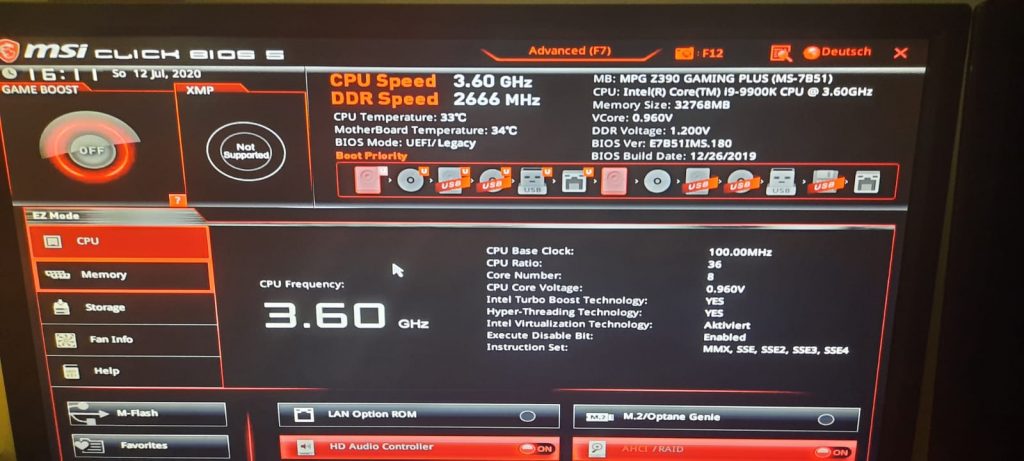
Bitte bedenken Sie, wir wissen nicht wie Ihr Bios aussieht und können somit auf diesen Schritt keinen Support geben. Anbei finden Sie 2 Beispiele wie ein BIOS aussehen könnte.
2.Wählen Sie nun bei der Boot Priority/Bootreihenfolge den USB-Stick aus und klicken Sie auf speichern/weiter.
3.Nach dem die BIOS Einstellungen gespeichert wurden, wird sich das System automatisch neu starten und die Installation von Windows 10 startet.
Installation von Windows 10
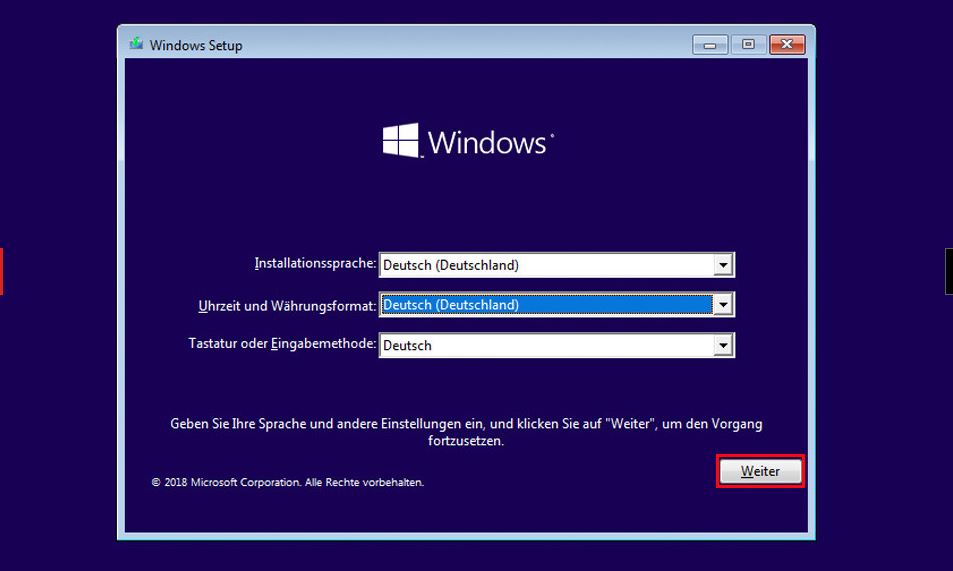
Starten Sie Ihren Computer für die Ersteinrichtung von Windows 10
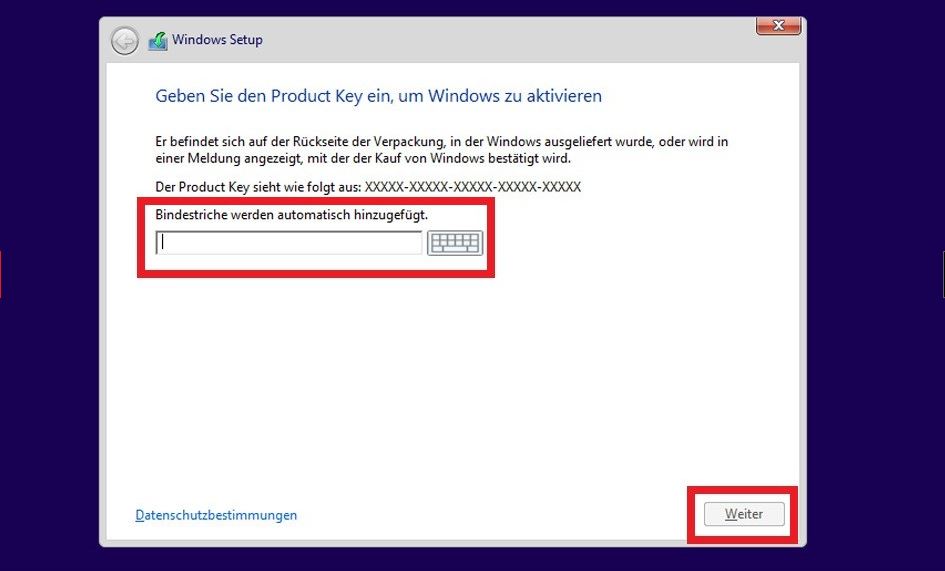
Nachdem die Sprache gewählt wurde, fragt Sie Microsoft nach dem Productkey. Der bei uns erworbene Lizenzschlüssel befindet sich auf der per E-Mail gesendeten Rechnung. Bitte geben Sie diesen in das Feld ein.
6. Sobald die Lizenzprüfung abgeschlossen wurde, werden Sie gefragt welche Windows 10 Version Sie installieren möchten.
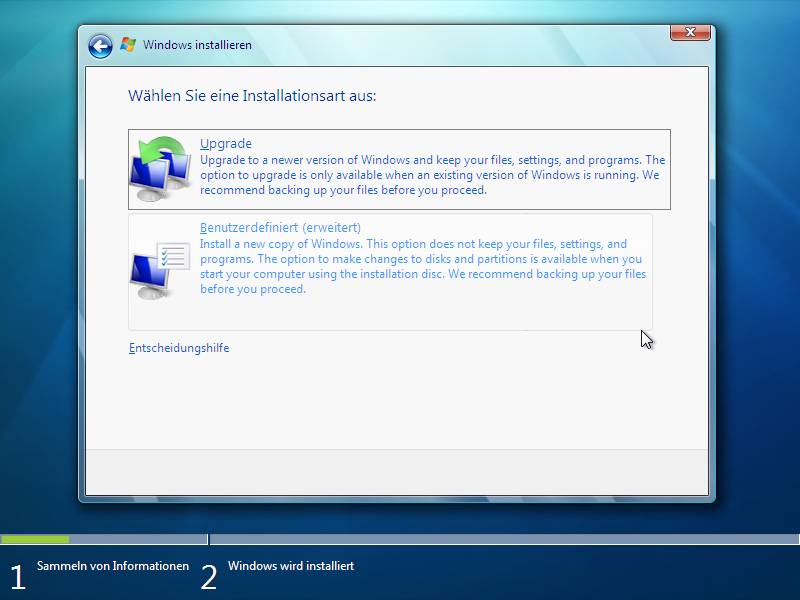
7. Nach dem das Installationssetup für Sie vorbereitet wurde, haben Sie die Möglichkeit sich die Lizenzbestimmungen von Microsoft durchzulesen und im Anschluss mit einem Klick aufs Häkchen zu akzeptieren. Sobald Sie die Lizenzbestimmungen angenommen haben, bekommen Sie die Möglichkeit Ihr bereits bestehendes System zu Upgraden oder alternativ Windows 10 von Grund auf neu zu installieren. Wir entscheiden uns für Möglichkeit zwei „Benutzerdefiniert (erweitert)“
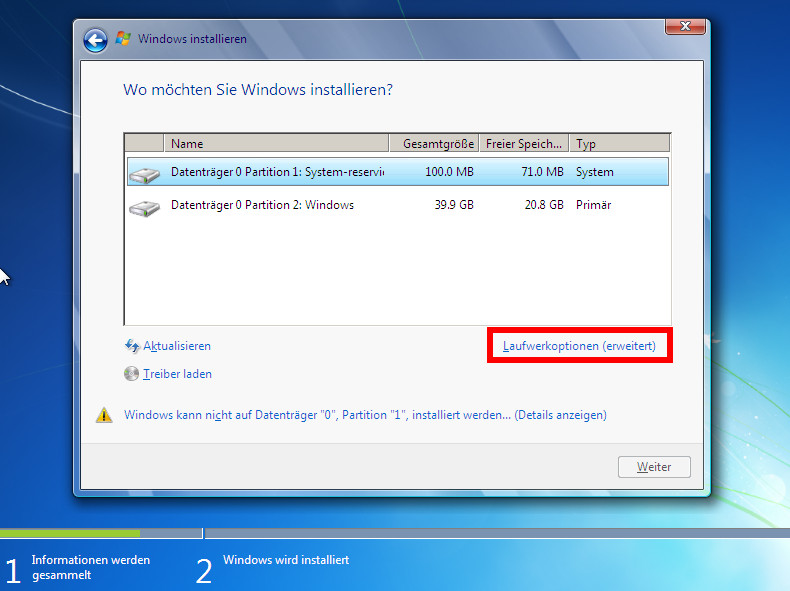
8. Sobald Sie auf „Benutzerdefiniert (erweitert)“ geklickt haben, werden Ihnen alle verfügbaren Partitionen aufgelistet. Entscheiden Sie sich hier für eine Partition auf der Windows 10 Installiert werden soll. Zusätzlich haben Sie die Möglichkeit über den Button „Laufwerkoptionen (erweitert)“ eine neue Partition anzulegen oder eine bestehende zu formatieren.
Wenn Sie im Anschluss auf „Weiter“ geklickt haben, beginnt der Installationsvorgang von MS Windows 10. Während der Installation wird Ihr System mehrmals neugestartet.
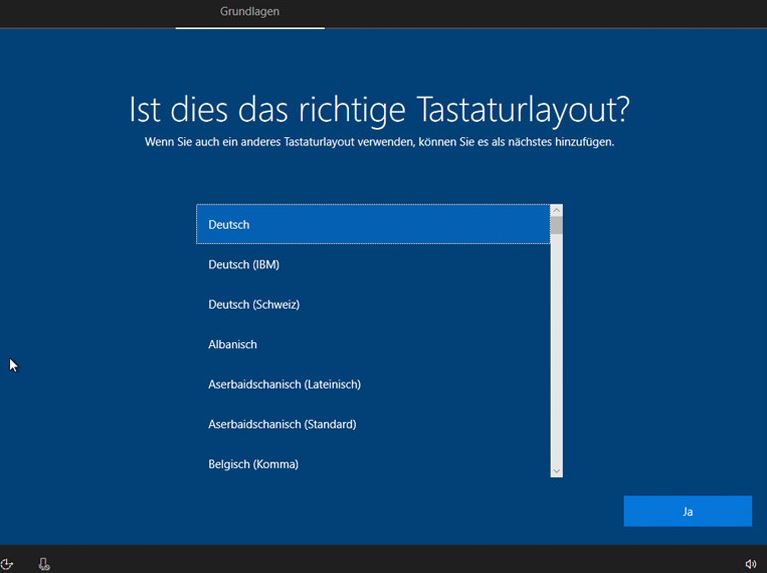
9. Ist die Installation erst einmal abgeschlossen, kommen wir zu den letzten Schritten. Hier werden Sie gefragt in welcher Region Sie wohnen und in welcher Sprache Sie ihre Tastatur nutzen wollen.
Zudem möchte Microsoft gerne, dass Sie ein MS Konto einrichten. Sollten Sie daran nicht interessiert sein, können Sie diesen Punkt überspringen.
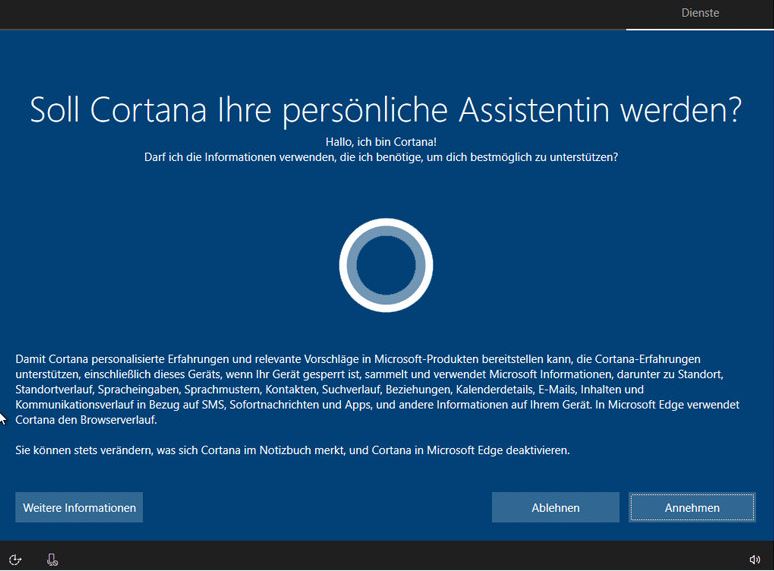
Zu guter Letzt stellt sich Ihnen der Sprachassistent Cortana vor. Cortana möchte von Ihnen wissen ob Sie zukünftig von Ihr gebraucht machen möchten. Bitte treffen Sie hier eine Wahl. Sollten Sie sich dabei nicht sicher sein, haben Sie die Möglichkeit Cortana im Nachgang zu aktivieren.