
Wie installiere ich Office

Wie installiere ich Office

In dieser Anleitung klären wir die wichtigsten Schritte zur Installation von Office. Bitte beachten Sie, dass diese Anleitung nur für Windows gilt und nicht für Ihren Mac.

Nachdem Sie ein Produkt bei Lizensio erworben haben, bekommen Sie selbstverständlich eine Bestellbestätigung. Zudem erhalten Sie eine Rechnung, auf der Ihr Produktschlüssel verzeichnet ist.

Passend zur Anleitung haben wir ebenfalls ein Erklärvideo:

Schritt 1: Öffnen Sie die Kundenhilfe von Lizensio
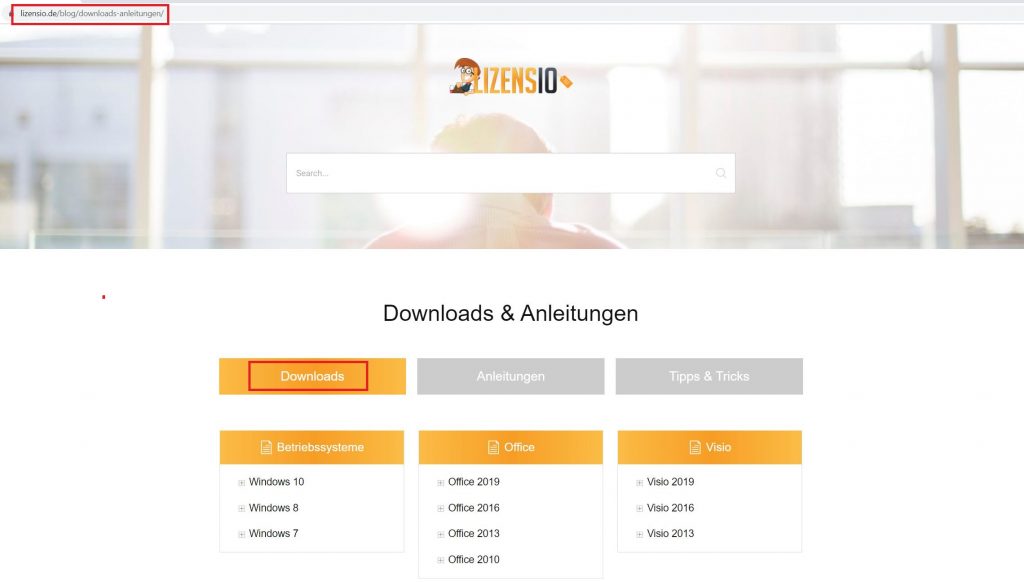
In Ihrer Rechnung finden Sie einen Link, mit dem Sie in die Kundenhilfe von Lizensio gelangen. Öffnen Sie den Link, den Sie unter der Überschrift „Downloads, Anleitungen und Installationshilfe“ finden. Wählen Sie auf der Webseite den Punkt „Downloads“ aus.

 Schritt 2: Starten Sie den Download
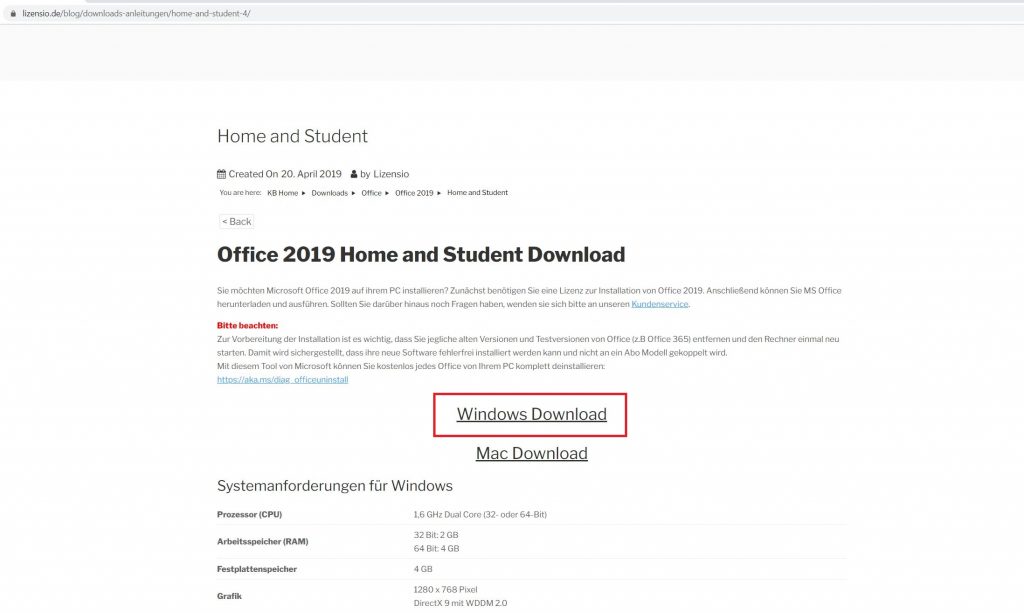
Sie müssen nun das Produkt auswählen, das Sie bei Lizensio erworben haben. Wählen Sie aus den Kategorien Office, Windows, Server und Einzelplatzlizenzen das entsprechende Produkt aus. Klicken Sie anschließend auf „Download“.

Bitte beachten Sie: Bevor Sie eine Software installieren, müssen alle alten Versionen von dieser gelöscht werden! Das gilt besonders für Office 365. Ist dieses auf Ihrem Rechner installiert, müssen Sie es vorab deinstallieren. Lesen Sie dafür diese Anleitung.

Schritt 3: Führen Sie den Download aus

Haben Sie auf „Download“ geklickt, werden Sie gefragt, wie Sie nun verfahren möchten. Wählen Sie hier „Speichern“ aus und warten, bis die Software heruntergeladen ist.

Sollte der Download unterbrochen werden, sollten Sie überprüfen, ob Sie tatsächlich alle alten Versionen von Office deinstalliert haben.

Schritt 4: Öffnen Sie das Setup
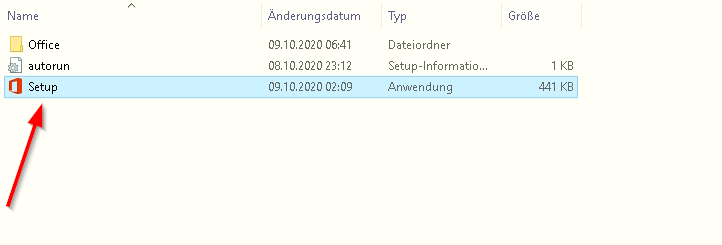
Öffnen Sie nun Ihren Downloads-Ordner. Hier haben Sie die Software, die Sie soeben heruntergeladen haben, gespeichert. Sie finden diese beispielsweise unter der Bezeichnung „Professional2019Retail“, wenn Sie das Produkt Professional 2019 erworben haben.

Führen Sie einen Doppelklick darauf aus. Es öffnet sich ein weiterer Ordner, indem Sie das „Setup“ finden. Starten Sie dieses ebenfalls mit einem Doppelklick. Sie werden dann gefragt, ob Sie zulassen möchten, dass die App Änderungen an Ihrem Gerät vornimmt. Bestätigen Sie dies mit „Ja“.

Sollte sich per Doppelklick kein Ordner öffnen, so drücken Sie bitte mit der rechten Maustaste auf die Datei und folgen diesem Pfad: -> Öffnen mit -> Windows Explorer

Schritt 5: Warten Sie, bis Office installiert ist
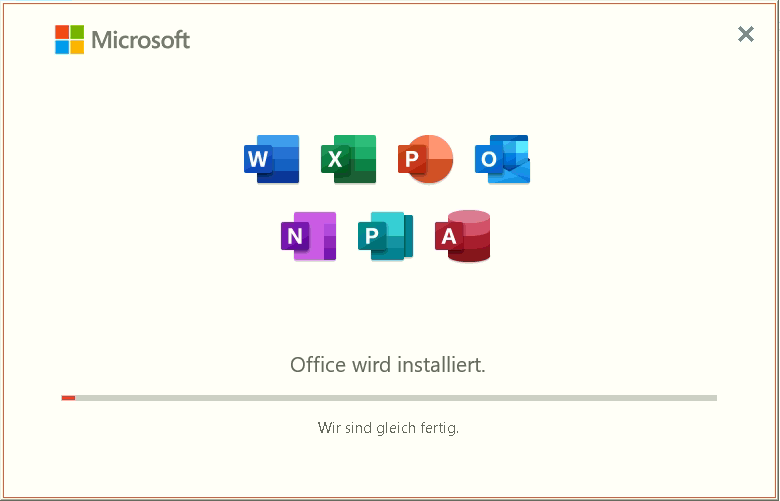
Nun öffnet sich automatisch Microsoft Office und der Download der Anwendungen startet. Dies kann einige Minuten dauern.

Schritt 6: Geben Sie Ihren Produktschlüssel ein
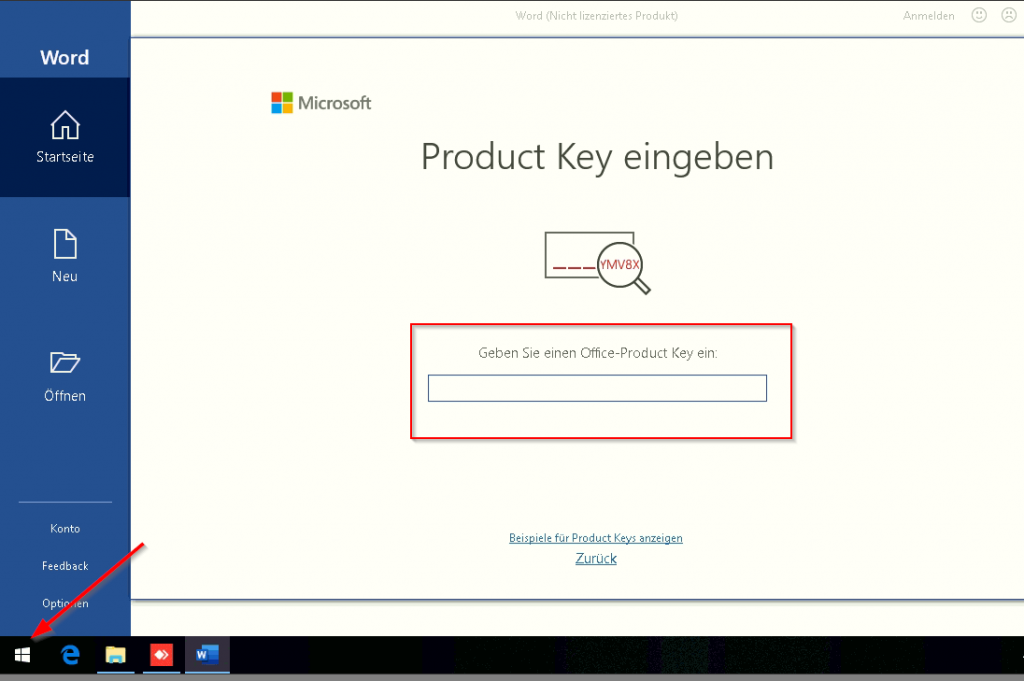
Ist der Download abgeschlossen, müssen Sie Excel oder Word öffnen. Dafür klicken Sie auf das Windows-Symbol links unten und geben in die Suchleiste „Excel“ oder „Word“ ein. Öffnen Sie eines der beiden Programme, werden Sie nach Ihrem Produktschlüssel gefragt. Diesen finden Sie auf Ihrer Rechnung direkt unter der Produktbezeichnung. Kopieren Sie den Schlüssel und geben ihn in das vorgesehene Feld ein.

Aktivierung Ihrer Lizenz

Nachdem Sie Office erfolgreich auf Ihrem Rechner installiert haben, werden Sie dazu aufgefordert, Ihre Lizenz zu aktivieren. Dafür empfehlen wir Ihnen die telefonische Aktivierung. Wie Sie diese durchführen, erklären wir Ihnen unter nachfolgendem Link.
Office deinstallieren

Office deinstallieren

Ist auf Ihrem PC bereits Office vorinstalliert, müssen Sie dieses deinstallieren. Sonst ist es Ihnen nicht möglich, unsere Produkte auf Ihrem Rechner zu nutzen. Wie Sie Office in wenigen Schritten deinstallieren, zeigt Ihnen diese Anleitung. Bitte beachten Sie, dass diese Anleitung speziell für Windows geschrieben wurde und nicht für Mac.

Passend zur Anleitung haben wir ebenfalls ein Erklärvideo:

Schritt 1: Downloaden Sie das Tool zur Deinstallation von Office

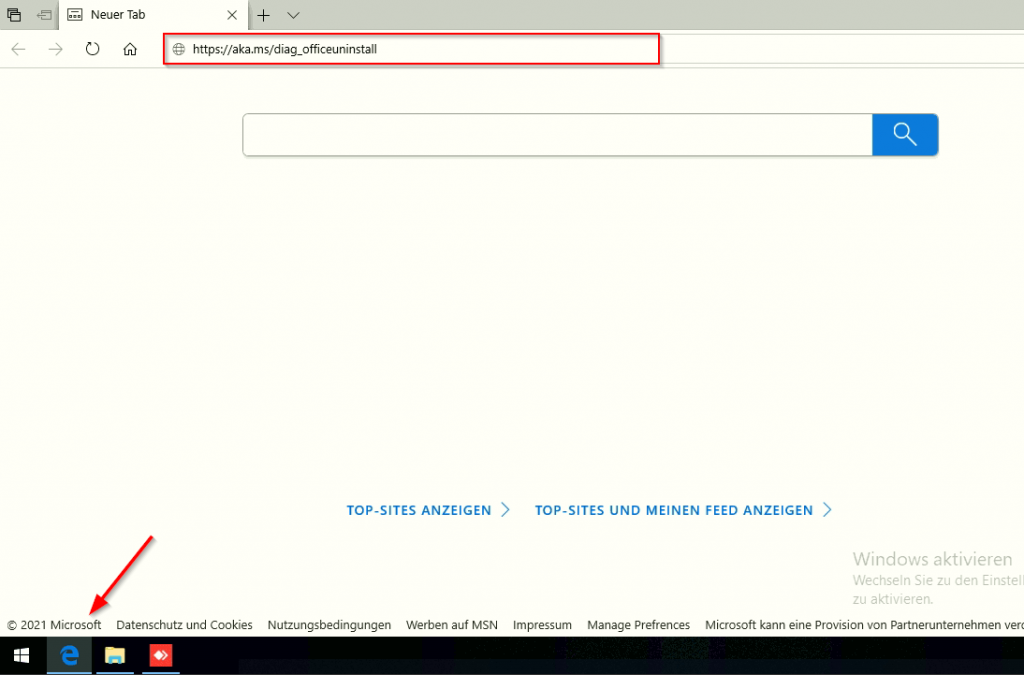
Um Office zu deinstallieren, brauchen Sie ein spezielles Tool. Dafür öffnen Sie zunächst Ihren Browser (Microsoft Edge, Firefox, Google Chrome etc.). In der Regel befindet sich das Icon des Browsers auf der Taskleiste am unteren Rand des Bildschirms.

öffnen Sie diesen Link um den Download zu starten:

https://aka.ms/diag_officeuninstall

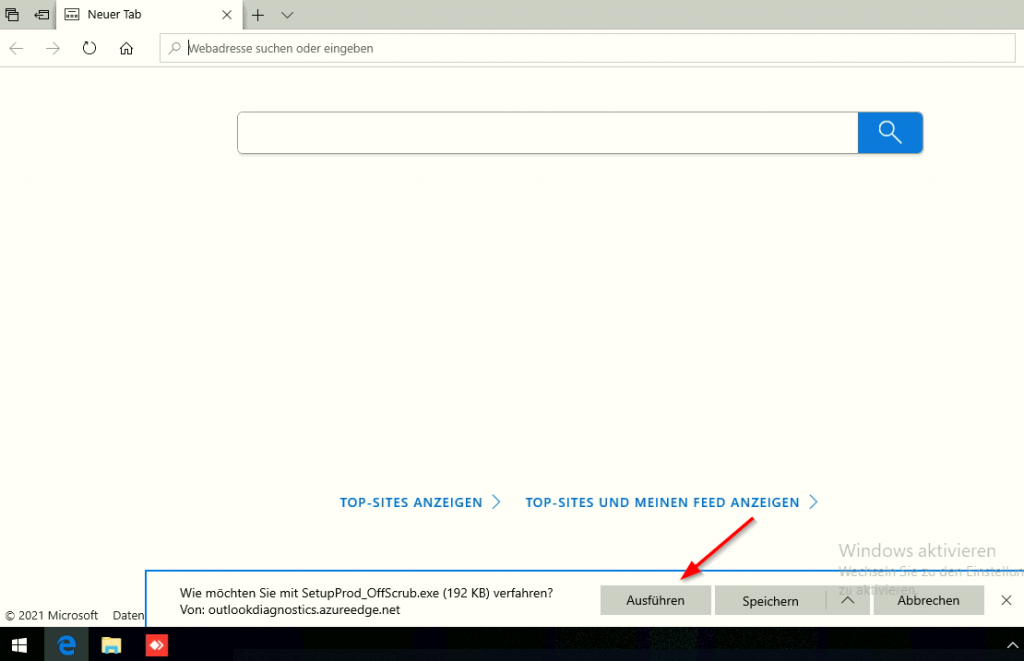
Schritt 2: Starten Sie das Deinstallieren

Klicken Sie hier auf „Ausführen“.

Schritt 3: Bestätigen Sie die Installation des Microsoft Support and Recovery Assistant

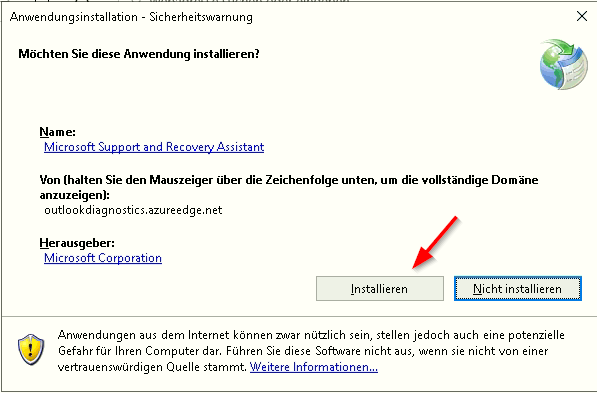
Anschließend wird die Anwendung gestartet. Dies kann ein paar Sekunden dauern. Danach erscheint ein großes Fenster für die Anwendungsinstallation. Wählen Sie hier „Installieren“ aus. Dieser Vorgang kann ebenfalls etwas dauern.

Schritt 4: Akzeptieren Sie die Datenschutzbestimmungen

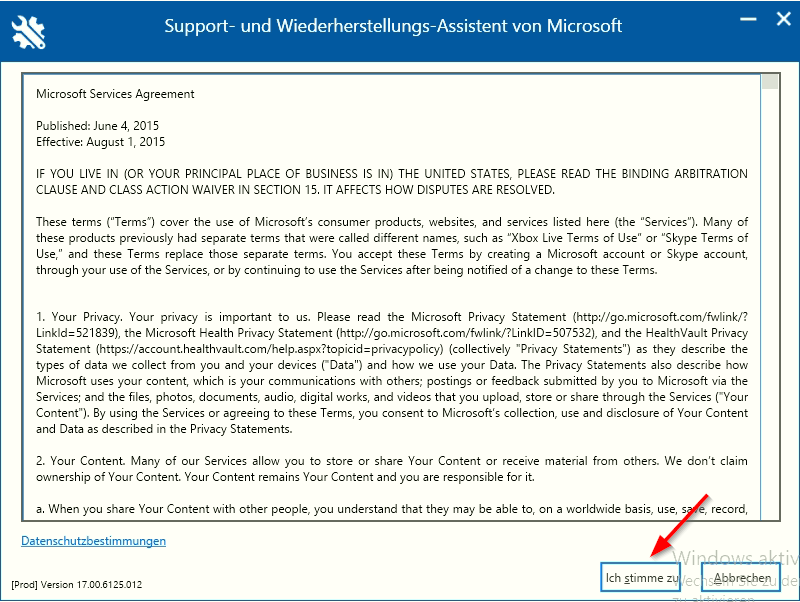
Haben Sie das Tool installiert, öffnet sich ein Fenster mit den Datenschutzbestimmungen des Support- und Wiederherstellungs-Assistenten von Microsoft. Wählen Sie hier „Ich stimme zu“ aus.

Schritt 5: Lassen Sie Änderungen zu

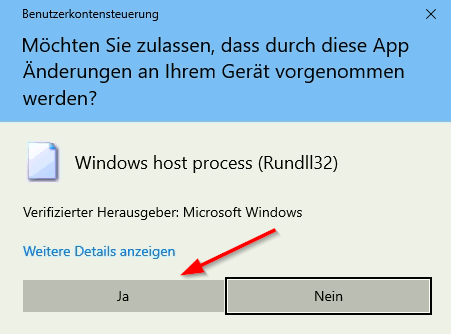
Sie werden nun gefragt, ob das installierte Tool Änderungen an Ihrem Gerät vornehmen darf. Es handelt sich um ein verifiziertes Produkt von Microsoft. Es ist absolut sicher. Klicken Sie also auf „Ja“.

Schritt 6: Wählen Sie die Produkte aus, die Sie deinstallieren möchten

Wählen Sie nun die Option “Ich habe ein Problem bei der Deinstallation von Office” aus. (Diese Abfrage kommt nicht bei jedem)

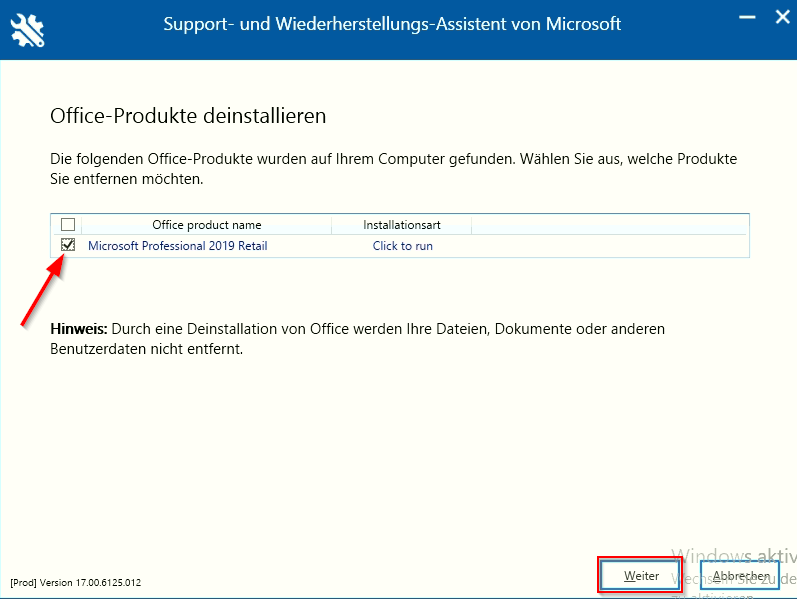
Anschließend werden Ihnen alle Office-Produkte angezeigt, die sich auf Ihrem Rechner befinden. Wählen Sie „Office 365“ aus, indem Sie in das kleine Kästchen vor der Produktbeschreibung klicken. Hier erscheint dann ein Haken. Klicken Sie anschließend auf „Weiter“.

Schritt 7: Bestätigen Sie die Deinstallation

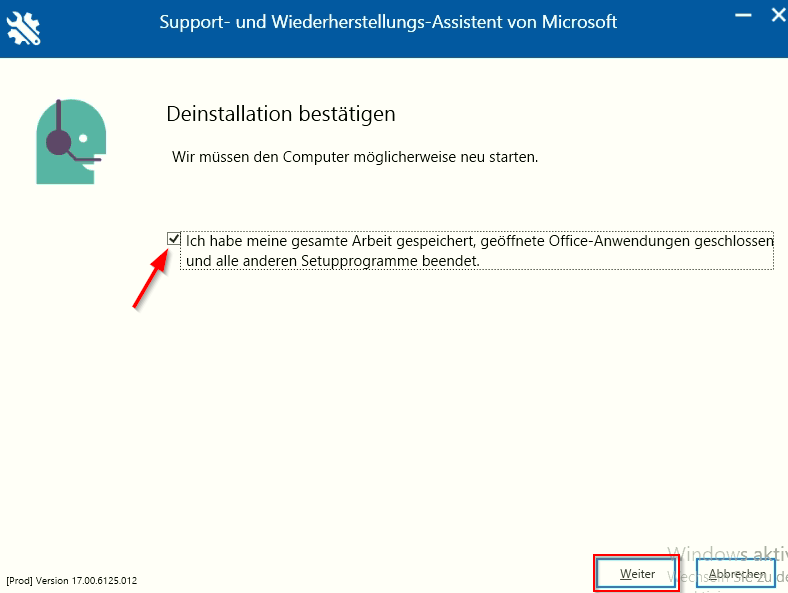
Im Rahmen der Deinstallation muss Ihr Rechner möglicherweise neu gestartet werden. Stellen Sie also sicher, dass Sie alle anderen Programme schließen und Arbeiten speichern. Erst danach bestätigen Sie dies, indem Sie in das kleine Kästchen klicken – hier erscheint dann ein Haken. Klicken Sie dann auf „Weiter“.

Schritt 8: Starten Sie Ihren Computer neu

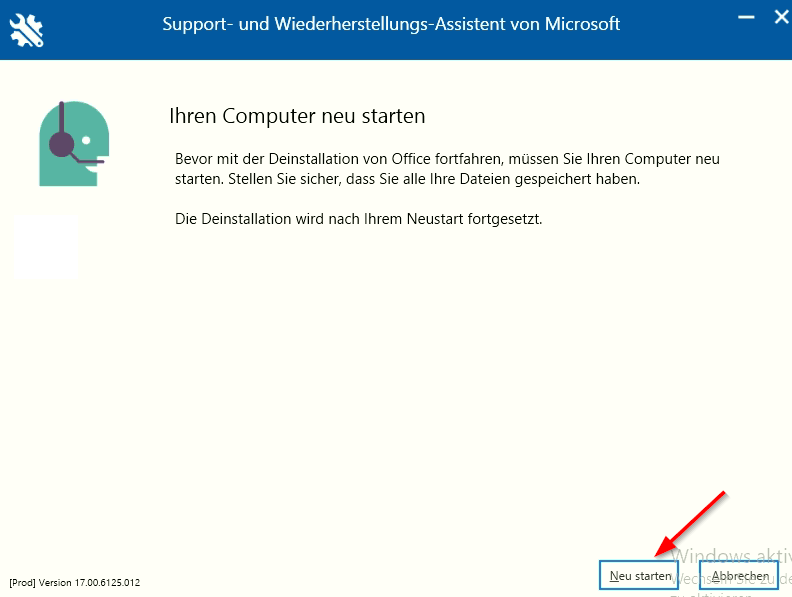
Es kann einige Minuten dauern, bis der erste Schritt der Installation fertig ist. Gedulden Sie sich, bis die Meldung erscheint, dass Ihr Rechner neugestartet werden muss. Bestätigen Sie dies über das Feld „Neu starten“.

Ist Ihr PC wieder hochgefahren, ist Office 365 deinstalliert und Sie können Ihr erworbenes Produkt von Lizensio installieren.

Wir haben nun 2 weitere Anleitungen für Sie zur Installation sowie zur Aktivierung von Office.

Office – Dieser Product Key kann in Ihrem Land/Ihrer Region leider nicht verwendet werden

Wichtiger Hinweis zur Aktivierung

Achtung: Die klassische telefonische Aktivierung (Anruf bei Microsoft) ist für Office nicht mehr möglich. Ein Anruf ist nicht erforderlich.

Die Aktivierung erfolgt nun ausschließlich über das offizielle Self-Service-Portal von Microsoft: https://aka.ms/aoh.

1. Office installieren und Aktivierung starten

  1. Installieren Sie Microsoft Office, falls noch nicht geschehen.
  2. Starten Sie eine Office-Anwendung, z. B. Word oder Excel.
  3. Geben Sie Ihren Office-Produktschlüssel ein.
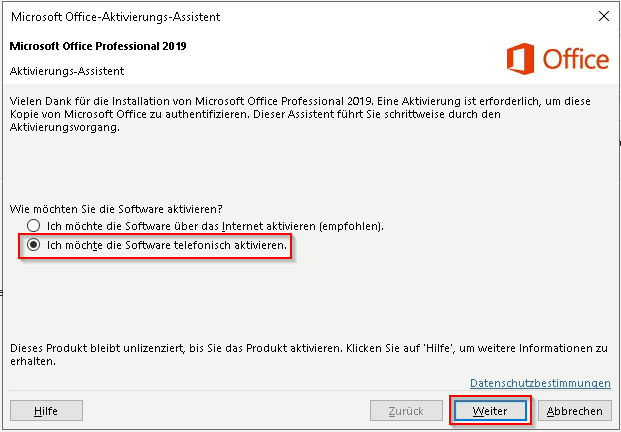
  4. Wählen Sie im Assistenten die Option „Ich möchte die Software telefonisch aktivieren“ und klicken Sie auf „Weiter“.
Auswahl der telefonischen Aktivierung

(Wählen Sie diese Option, um die Installations-ID zu erhalten)


2. Aktivierung über das Online-Portal (aka.ms/aoh)

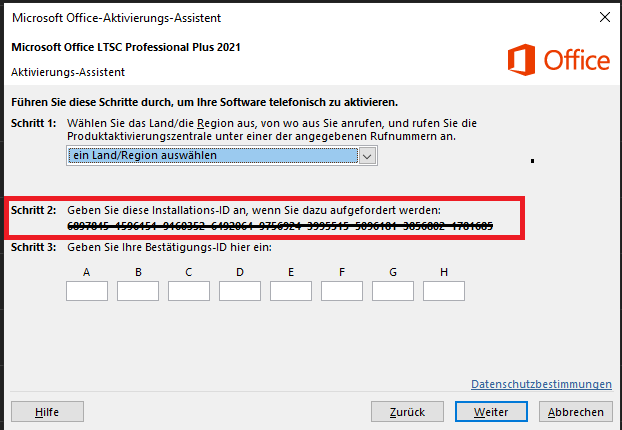
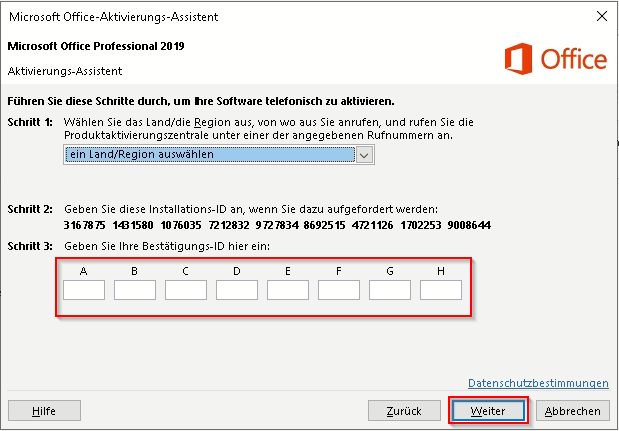
Ihnen wird nun die sogenannte Installations-ID (lange Zahlenblöcke) angezeigt.

Anzeige der Installations-ID

Gehen Sie nun wie folgt vor:

  1. Öffnen Sie einen Internetbrowser und rufen Sie aka.ms/aoh auf.
  2. Melden Sie sich mit Ihrem Microsoft-Konto an.
  3. Klicken Sie auf „Microsoft-Produkt aktivieren“.
  4. Folgen Sie den Anweisungen und geben Sie die Installations-ID ein, die Sie oben im Office-Fenster sehen.
  5. WICHTIG: Auf die Frage, auf wie vielen Geräten Sie die Software installiert haben, antworten Sie zwingend mit 0.
  6. Die Webseite generiert nun eine Bestätigungs-ID für Sie.

3. Abschluss der Eingabe

Kehren Sie nun zu Ihrem Office-Programm zurück, um die Eingabe abzuschließen.

Eingabe der Bestätigungs-ID in die Felder A-H
  1. Tragen Sie die erhaltene Bestätigungs-ID in die vorgesehenen Felder A bis H ein (siehe Bild oben).
  2. Klicken Sie auf „Weiter“, um die Aktivierung abzuschließen.

4. Bei Problemen

Sollte es nicht funktionieren, lassen Sie uns bitte folgende Daten per E-Mail zukommen:

  • Ihre Bestellnummer
  • Den angezeigten Fehlercode
  • Ein Foto der Installations-ID

Professional

Windows 10 Professional Download

Sie möchten Windows 10 Professional auf ihrem PC installieren? Zunächst benötigen Sie eine Lizenz zur Installation von Windows 10. Anschließend können Sie das Media Creation Tool herunterladen und ausführen. Sollten Sie darüber hinaus noch Fragen haben, wenden sie sich bitte an unseren Kundenservice.

Eine Anleitung zur Installation von Windows 10 finden Sie hier.

Bitte drücken Sie im nächsten Fenster auf “Tool jetzt herunterladen”.

Download starten

Anforderungen

Prozessor 1 GHz Prozessor oder schneller
Arbeitsspeicher 1 GB RAM für 32-Bit; 2 GB für 64-Bit
Festplattenspeicher Bis zu 20 GB freier Festplattenspeicher
Grafikkarte Bildschirmauflösung 800 x 600 oder höher. DirectX® 9 Grafikprozessor mit WDDM-Treiber
Erforderliche Konnektivität Internetverbindung
Weitere Systemanforderungen Microsoft-Konto ist für einige Funktionen erforderlich. Das Abspielen von DVDs erfordert separate Wiedergabesoftware

Home

Windows 10 Home Download

Sie möchten Windows 10 Home auf ihrem PC installieren? Zunächst benötigen Sie eine Lizenz zur Installation von Windows 10. Anschließend können Sie das Media Creation Tool herunterladen und ausführen. Sollten Sie darüber hinaus noch Fragen haben, wenden sie sich bitte an unseren Kundenservice.

Eine Anleitung zur Installation von Windows 10 finden Sie hier.

Bitte drücken Sie im nächsten Fenster auf “Tool jetzt herunterladen”.

Download

Anforderungen

Prozessor 1 GHz Prozessor oder schneller
Arbeitsspeicher 1 GB RAM für 32-Bit; 2 GB für 64-Bit
Festplattenspeicher Bis zu 20 GB freier Festplattenspeicher
Grafikkarte Bildschirmauflösung 800 x 600 oder höher. DirectX® 9 Grafikprozessor mit WDDM-Treiber
 Konnektivität Internetverbindung (möglicherweise fallen Gebühren an)
Weitere Systemanforderungen Microsoft-Konto ist für einige Funktionen erforderlich. Das Abspielen von DVDs erfordert separate Wiedergabesoftware

Pro

Windows 8.1 Professional Download

Sie möchten Windows 8 auf ihrem PC installieren? Zunächst benötigen Sie eine Lizenz zur Installation von Windows 8. Anschließend können Sie die Iso Datei herunterladen. Sollten Sie darüber hinaus noch Fragen haben, wenden sie sich bitte an unseren Kundenservice.

Download 32Bit (Chip)

Download 64Bit (Chip)

Anforderungen

Erforderlicher Prozessor 1 GHz Prozessor oder schneller
Erforderlicher Arbeitsspeicher 1 GB RAM für 32-Bit; 2 GB für 64-Bit
Erforderlicher Festplattenspeicher 16 GB (32-Bit) oder 20 GB (64-Bit)
Erforderliche Grafikkarte Bildschirmauflösung 800 x 600 oder höher. Microsoft DirectX 9-Grafikkarte mit WDDM-Treiber
Erforderliche Konnektivität Internetverbindung
Weitere Systemanforderungen Microsoft-Konto ist für einige Funktionen erforderlich. Das Abspielen von DVDs erfordert separate Wiedergabesoftware

Professional


Windows 7 Professional Download

Sie möchten Windows 7 Professional auf ihrem PC installieren? Zunächst benötigen Sie eine Lizenz zur Installation von Windows 7. Anschließend können Sie Windows 7 herunterladen und ausführen. Sollten Sie darüber hinaus noch Fragen haben, wenden sie sich bitte an unseren Kundenservice.

Derzeit ist leider kein Downloadlink über Lizensio bereitgestellt.

Anforderungen

Prozessor1 GHz Prozessor oder schneller
Arbeitsspeicher1 GB RAM für 32-Bit; 2 GB für 64-Bit
FestplattenspeicherBis zu 20 GB freier Festplattenspeicher
GrafikkarteBildschirmauflösung 800 x 600 oder höher. DirectX® 9 Grafikprozessor mit WDDM-Treiber
 KonnektivitätInternetverbindung
Weitere Systemanforderungen

Home Premium

Windows 7 Home Premium Download

Sie möchten Windows 7 Home Premium auf ihrem PC installieren? Zunächst benötigen Sie eine Lizenz zur Installation von Windows 7. Anschließend können Sie Windows 7 herunterladen und ausführen. Sollten Sie darüber hinaus noch Fragen haben, wenden sie sich bitte an unseren Kundenservice.

Derzeit ist leider kein Downloadlink über Lizensio bereitgestellt.

Anforderungen

Prozessor 1 GHz Prozessor oder schneller
Arbeitsspeicher 1 GB RAM für 32-Bit; 2 GB für 64-Bit
Festplattenspeicher Bis zu 20 GB freier Festplattenspeicher
Grafikkarte Bildschirmauflösung 800 x 600 oder höher. DirectX® 9 Grafikprozessor mit WDDM-Treiber
 Konnektivität Internetverbindung
Weitere Systemanforderungen

Professional

Office 2019 Professional Download

Sie möchten Microsoft Office 2019 auf ihrem PC installieren? Zunächst benötigen Sie eine Lizenz zur Installation von Office 2019. Anschließend können Sie MS Office herunterladen und ausführen. Sollten Sie darüber hinaus noch Fragen haben, wenden sie sich bitte an unseren Kundenservice

Bitte beachten:

Zur Vorbereitung der Installation ist es wichtig, dass Sie jegliche alten Versionen und Testversionen von Office (z.B Office 365) entfernen. Damit wird sichergestellt, dass ihr erworbenes Office Paket fehlerfrei installiert werden kann.
Mit diesem Tool von Microsoft können Sie kostenlos jedes Office von Ihrem PC komplett deinstallieren: https://aka.ms/diag_officeuninstall
Eine Anleitung zur Deinstallation von Office finden Sie hier.
Eine Anleitung zur Installation von Office finden Sie hier.

Download starten

Systemanforderungen für Windows

Prozessor (CPU) 1,6 GHz Dual Core (32- oder 64-Bit)
Arbeitsspeicher (RAM) 32 Bit: 2 GB
64 Bit: 4 GB
Festplattenspeicher 4 GB
Grafik 1280 x 768 Pixel
DirectX 9 mit WDDM 2.0
Betriebssystem Windows 10
Windows Server 2019
Browser Firefox, Chrome, Internet Explorer oder Microsoft Edge
Software .NET Framework 3.5 oder 4.6
Sonstiges Internetverbindung für Web-Funktionen
Microsoft-Konto
Touchscreen für Touch-Funktionen

Home and Business

Office 2019 Home and Business Download

Sie möchten Microsoft Office 2019 auf ihrem PC installieren? Zunächst benötigen Sie eine Lizenz zur Installation von Office 2019. Anschließend können Sie MS Office herunterladen und ausführen. Sollten Sie darüber hinaus noch Fragen haben, wenden sie sich bitte an unseren Kundenservice.

Bitte beachten:
Zur Vorbereitung der Installation ist es wichtig, dass Sie jegliche alten Versionen und Testversionen von Office (z.B Office 365) entfernen. Damit wird sichergestellt, dass ihr erworbenes Office Paket fehlerfrei installiert werden kann.
Mit diesem Tool von Microsoft können Sie kostenlos jedes Office von Ihrem PC komplett deinstallieren: https://aka.ms/diag_officeuninstall
Eine Anleitung zur Deinstallation von Office finden Sie hier.
Eine Anleitung zur Installation von Office finden Sie hier.

Download Windows

Download Mac

Systemanforderungen für Windows

Prozessor (CPU) 1,6 GHz Dual Core (32- oder 64-Bit)
Arbeitsspeicher (RAM) 32 Bit: 2 GB
64 Bit: 4 GB
Festplattenspeicher 4 GB
Grafik 1280 x 768 Pixel
DirectX 9 mit WDDM 2.0
Betriebssystem Windows 10
Windows Server 2019
Browser Firefox, Chrome, Internet Explorer oder Microsoft Edge
Software .NET Framework 3.5 oder 4.6
Sonstiges Internetverbindung für Web-Funktionen
Microsoft-Konto
Touchscreen für Touch-Funktionen